 MacTucTac گائیڈ
MacTucTac صارف گائیڈ
ورژن 1.7.8 کے لیے · دسوں اوزار کیسے استعمال کریں، اور عام سوالات
🚀آغاز
انسٹال کرنا
- ڈاؤن لوڈ کی گئی MacTucTac-1.7.8.dmg.
- گھسیٹ کر لے جائیں MacTucTac کے نشان کو Applications فولڈر میں.
- ونڈو بند کریں اور اپنے ڈیسک ٹاپ سے “MacTucTac” ڈسک نکال دیں (⏏)۔
اسکرین کی ترتیب
ایپ یہاں کھلتی ہے: ہوم — فائل حل کنندہ: بس فائلیں چھوڑ دیں، یہ مسائل ڈھونڈ کر ایک ہی بار میں درست کر دیتا ہے۔ کسی خاص کام کے لیے سائیڈ بار سے اوزار چنیں، پھر فائلیں یا فولڈر گھسیٹ کر دوسری طرف چھوڑ دیں۔ زیادہ تر اوزار چھوڑے گئے فولڈر کو اس کے تمام ذیلی فولڈروں سمیت جانچتے ہیں۔
مینو بار میں ہتھوڑے کا نشان (اسکرین کے اوپر) ونڈو بند ہونے پر بھی موجود رہتا ہے — اس سے جاگتا رکھیں آن یا آف کریں یا ایپ دوبارہ کھولیں۔
Finder سے براہِ راست فائلیں بھیجنا
پہلے ایپ کھولنے کی ضرورت نہیں — دائیں کلک کریں Finder میں کسی بھی فائل یا فولڈر پر اور اسے بھیج دیں۔ دو طریقے ہیں۔
- خدمات → MacTucTac — فوراً کام کرتا ہے، کچھ آن کرنے کی ضرورت نہیں۔
- MacTucTac، جو براہِ راست دائیں کلک کے مینو میں دکھائی دیتا ہے — اسے ایک بار آن کرنا ہوتا ہے۔ یہاں: MacTucTac → ترتیبات…، “Finder کونٹیکسٹ مینیو” تلاش کریں اور اس پر کلک کریں: سیٹنگز کھولیں…؛ سسٹم سیٹنگز بالکل اسی جگہ کھلتی ہیں جہاں آپ MacTucTac پر نشان لگاتے ہیں۔
دونوں صورتوں میں MacTucTac سامنے آ جاتا ہے اور ہوم — فائل حل کنندہ اُس فائل کو فوراً جانچ لیتا ہے۔ ایپ بند ہو یا صرف مینو بار میں انتظار کر رہی ہو، تب بھی یہ چلتا ہے — ونڈو خود بخود کھل جاتی ہے۔
آج کا کلام
ہوم اسکرین کے نیچے بائبل کا ایک کلام خاموشی سے رہتا ہے۔ دن میں ایک — سارا دن وہی، اور آدھی رات کے بعد بدل جاتا ہے۔ متن ایپ کے اندر ہی ہے، اس لیے انٹرنیٹ کے بغیر بھی دکھتا ہے اور کچھ بھی باہر نہیں جاتا۔ دیکھنا نہ چاہیں تو MacTucTac → ترتیبات… میں “ہوم اسکرین پر آج کا کلام دکھائیں” بند کر دیں۔
زبان بدلنا
MacTucTac عام طور پر آپ کے سسٹم کی زبان کے مطابق چلتا ہے۔ اسے بدلنے کے لیے کھولیں MacTucTac → ترتیبات… (⌘,) اور اِن میں سے کوئی بھی چنیں: 20 زبانیں (takes effect after a restart): 한국어 · English · 简体中文 · 繁體中文 · 日本語 · Français · Deutsch · Español · Português · Русский · العربية · हिन्दी · বাংলা · मराठी · తెలుగు · Tiếng Việt · Bahasa Indonesia · Türkçe · اردو · Hausa
ٹیبز میں کام
دبائیں ⌘T نئے ٹیب کے لیے، تاکہ کئی اوزار ایک ہی ونڈو میں کھلے رہیں۔ ٹیب بدلیں ⇧⌘← / ⇧⌘→، ایک بند کریں ⌘W.
ہر ٹیب اپنے طور پر کام کرتا ہے۔ جب ایک ٹیب ابھی درست کی گئی فائلوں کو کمپریس یا شیئر کر رہا ہو، دوسرا ٹیب بالکل مختلف فائلیں جانچ سکتا ہے — دونوں کبھی آپس میں نہیں ملتے۔
لاگ اِن پر چلنا
آپ کا Mac چلتے ہی MacTucTac خاموشی سے مینو بار میں انتظار کر سکتا ہے۔ “لاگ اِن پر خودکار چلائیں” یہاں آن کریں: MacTucTac → ترتیبات….
🏠ہوم — فائل حل کنندہ
پہلی اسکرین جو آپ دیکھتے ہیں۔ یہ جاننے کی ضرورت نہیں کہ کون سا اوزار چاہیے — بس فائلیں یا فولڈر چھوڑ دیں اور MacTucTac مسائل ڈھونڈ کر بتاتا ہے کہ انہیں کیسے درست کرنا ہے۔
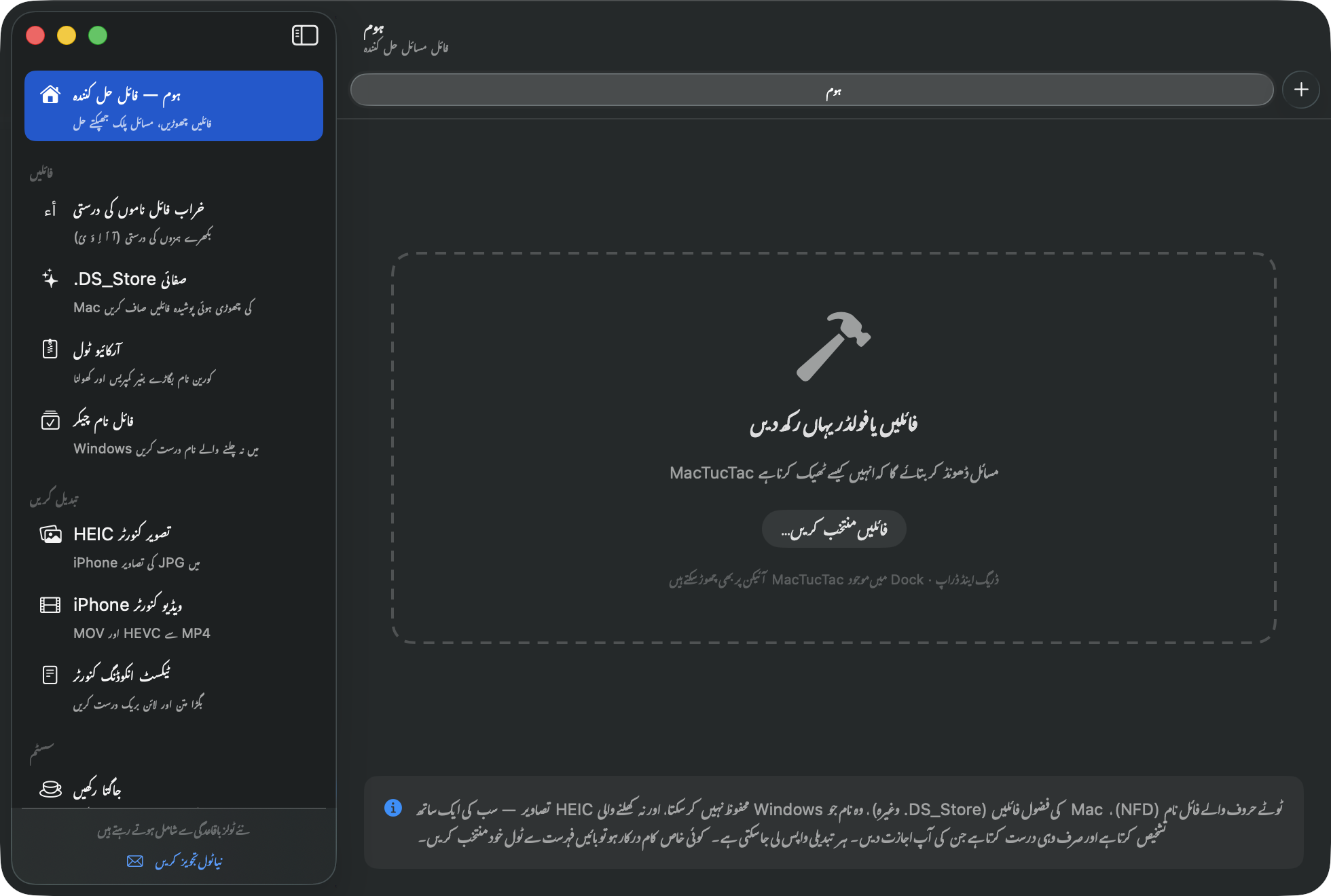
- فائلیں یا فولڈر چھوڑیں — Dock کے MacTucTac نشان پر چھوڑنا بھی چلتا ہے۔ چار جانچیں ایک ساتھ ہوتی ہیں: بکھرے ہوئے کورین نام · Mac کی چھوڑی ہوئی فائلیں · وہ نام جو Windows محفوظ نہیں کر سکتا · HEIC تصاویر۔
- ہر نتیجہ ایک کارڈ کی شکل میں آتا ہے، ساتھ تعداد اور اس کی وجہ ۔ جو نہیں چاہیے اس کا نشان ہٹا دیں۔
- کلک کریں “منتخب N کو ایک ساتھ درست کریں”۔ ہو گیا۔
- مکمل ہونے والی اسکرین سے سیدھے آگے بڑھیں “ZIP میں پیک کریں” (ایسا آرکائیو جو Windows پر نہیں ٹوٹتا) یا شیئر کریں۔
🔤خراب فائل ناموں کی درستی
Mac پر بنی فائلیں Windows پر بکھرے ہوئے کورین حروف کے ساتھ یوں دکھائی دے سکتی ہیں: ㅎㅏㄴㄱㅡㄹ (NFD مسئلہ)۔ یہ اوزار اسے درست کرتا ہے۔
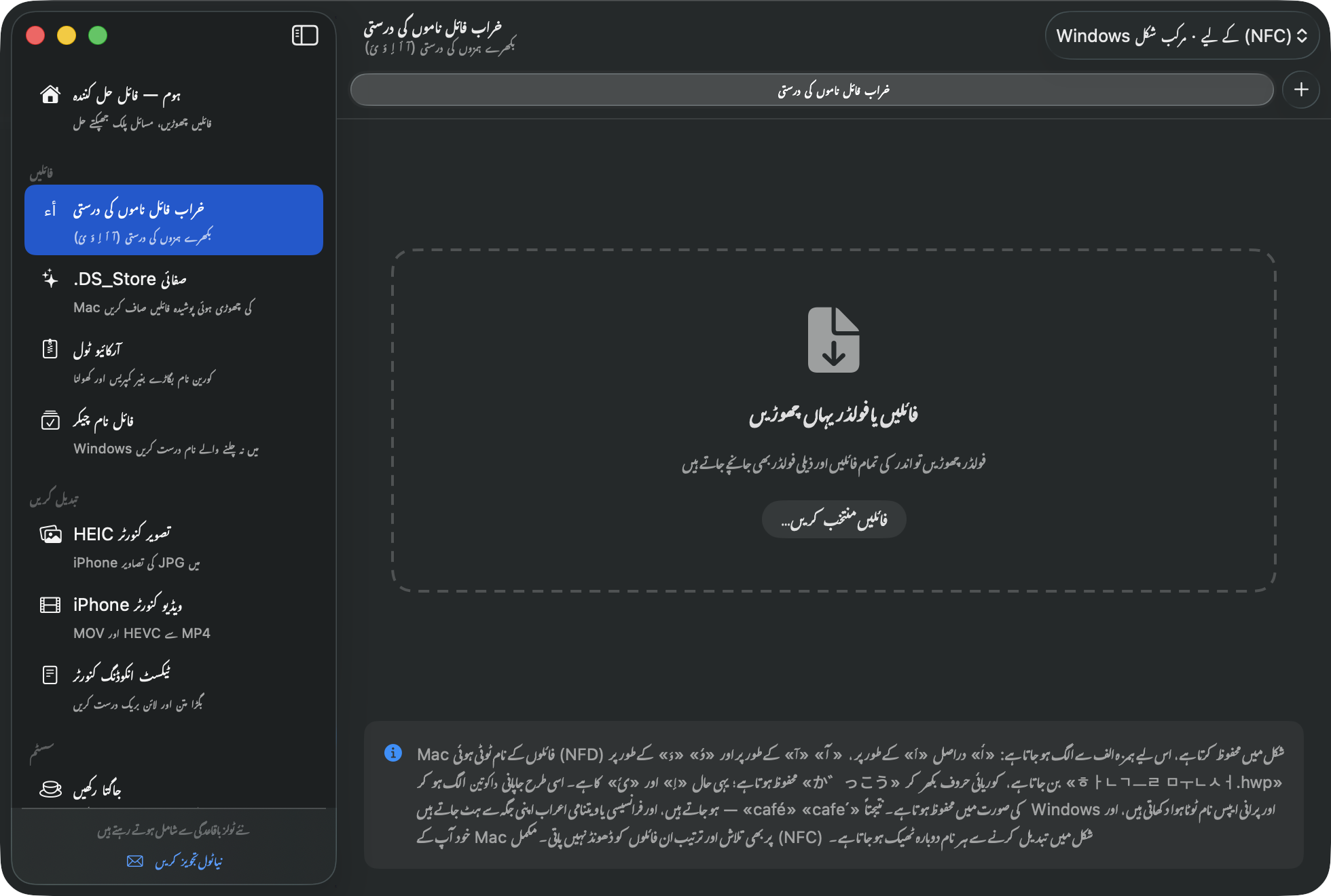
- فائلیں یا فولڈر چھوڑیں۔
- صرف وہی فائلیں دکھائی جاتی ہیں جنہیں درستی چاہیے، ساتھ “Windows پر ابھی” خراب نام کیسا لگے گا، اس کا پیش منظر۔
- کلک کریں “N تبدیل کریں” تاکہ وہ جُڑی ہوئی شکل (NFC) میں آ جائیں۔
✨.DS_Store صفائی
Mac جو چھپی ہوئی فائلیں پیچھے چھوڑ جاتا ہے (.DS_Store، ._*، __MACOSX) انہیں ڈھونڈ کر ردی کی ٹوکری میں بھیج دیتا ہے۔
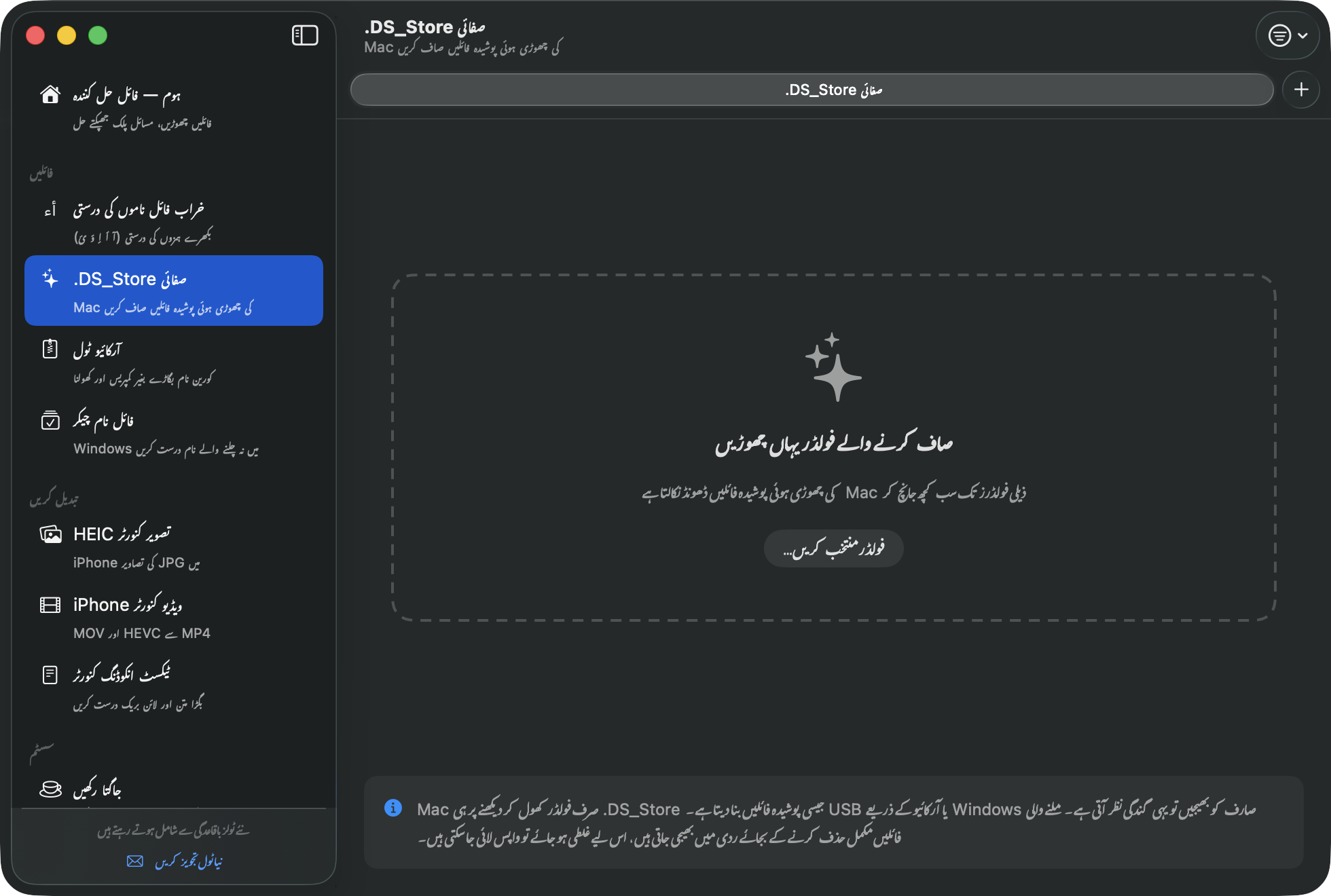
- صاف کرنے والا فولڈر چھوڑیں (مثلاً کوئی USB ڈرائیو)۔
- جو ملا اسے دیکھ لیں، پھر کلک کریں “N آئٹمز ردی میں بھیجیں”۔
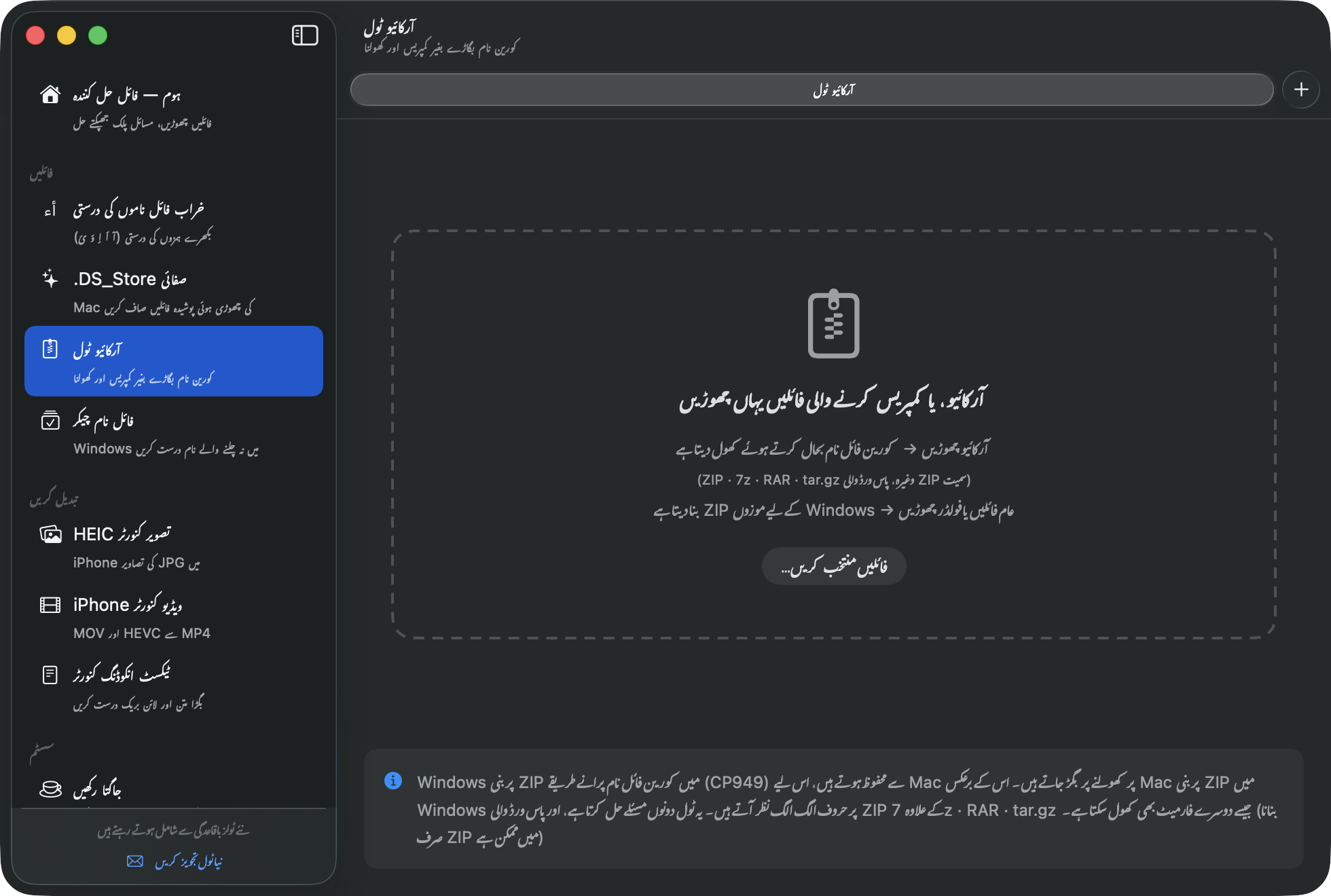
🗜️آرکائیو ٹول
کھولنا
- کوئی آرکائیو چھوڑیں (ZIP · 7z · RAR · tar.gz اور مزید)۔
- اگر ZIP ونڈوز سے آیا ہو تو آپ کو نظر آئے گا “CP949 انکوڈنگ کا پتہ چلا” اور کورین فائل نام خود بخود بحال ہو جاتے ہیں۔
- محفوظ آرکائیو کے لیے پاس ورڈ کا خانہ آتا ہے۔ پاس ورڈ لکھ کر کلک کریں “کھولیں”۔
بنانا
- عام فائلیں یا فولڈر چھوڑیں۔
- نیچے سے شکل چنیں۔ Windows والوں کو بھیجنا ہو تو طے شدہ ZIP ہی رہنے دیں۔
- چاہیں تو پاس ورڈ رکھیں — ZIP کے لیے چنیں پہلے موافقت (Windows Explorer میں سیدھا کھلتا ہے) یا پہلے حفاظت (AES-256)؛ 7z میں یہ آن کرنے پر “فائلوں کی فہرست بھی چھپائیں” پاس ورڈ کے بغیر کوئی یہ تک نہیں دیکھ سکتا کہ اندر کیا ہے۔
- کلک کریں “کمپریس کریں” — آرکائیو اصل فائلوں کے ساتھ ہی بن جاتا ہے۔
✅فائل نام چیکر
ایسے نام ڈھونڈتا ہے جنہیں Windows محفوظ کرنے سے انکار کر دیتا ہے — ممنوع حروف (* ? " < > | وغیرہ)، آخر میں لگے نقطے یا خالی جگہ، اور CON یا PRN جیسے مخصوص نام — اور انہیں محفوظ طریقے سے درست کر دیتا ہے۔
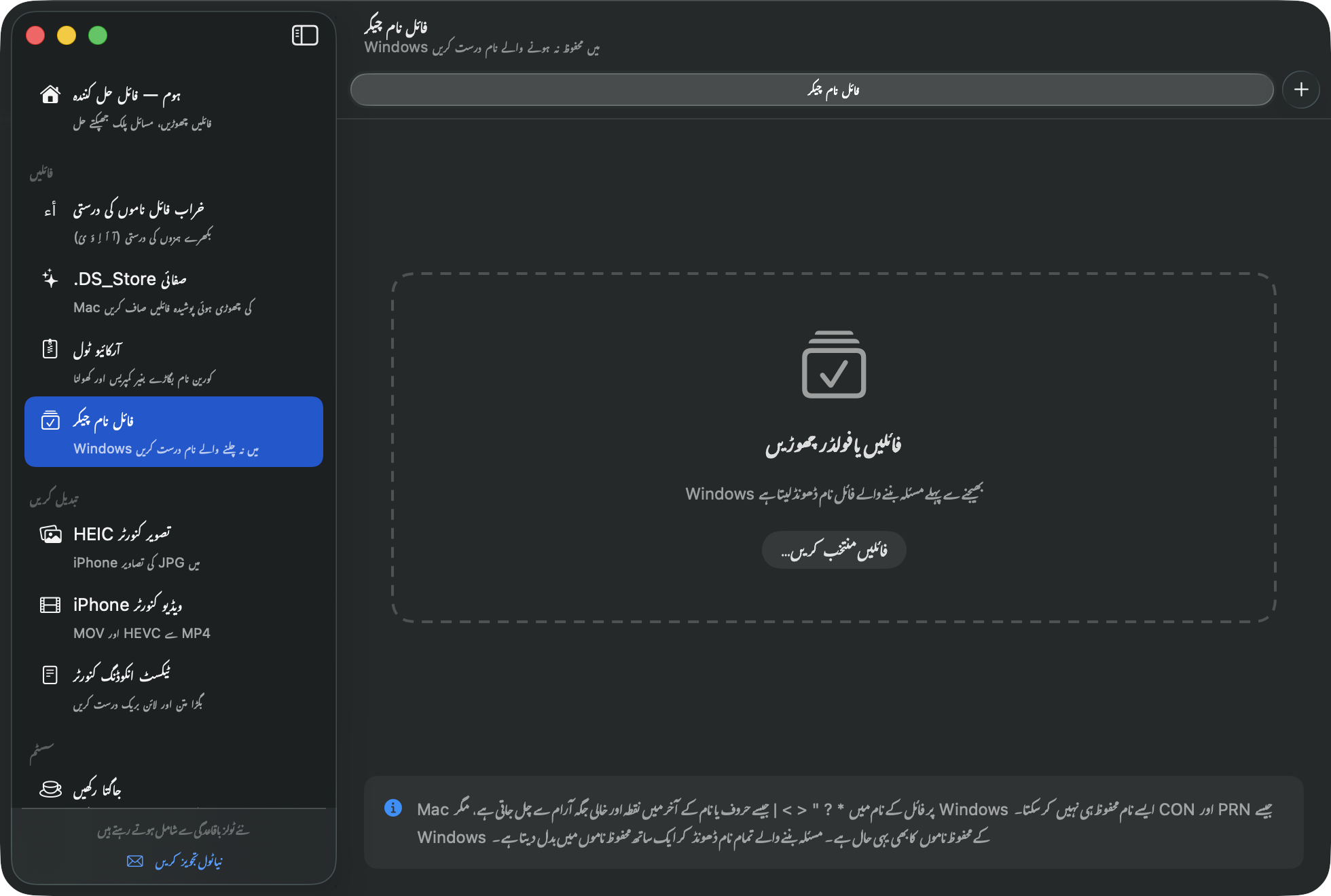
- فائلیں یا فولڈر چھوڑیں؛ صرف مسئلے والے نام یوں دکھائے جاتے ہیں: ابھی → درستی کے بعد۔
- کلک کریں “N کے نام بدلیں”۔
📷HEIC تصویر کنورٹر
iPhone اور Mac کی HEIC تصاویر کو JPG میں بدل دیتا ہے، جو Windows سمیت ہر جگہ کھلتی ہیں۔
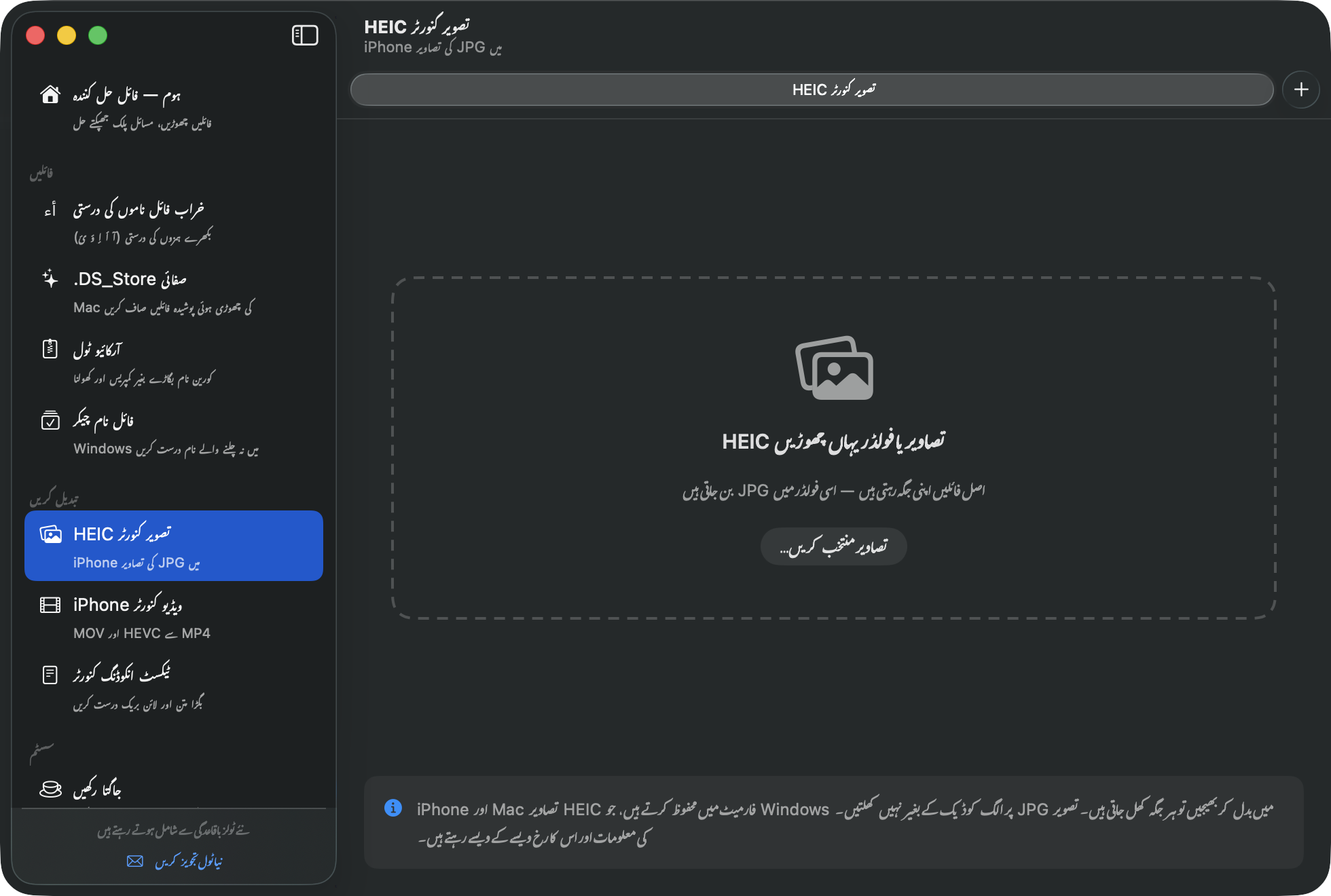
- تصاویر یا تصاویر کا فولڈر چھوڑیں۔
- کلک کریں “N کو JPG میں بدلیں” — اصل فائلیں اپنی جگہ رہتی ہیں، JPG اُن کے ساتھ بن جاتی ہیں۔
تصویر لینے کی معلومات (تاریخ، مقام) اور رخ برقرار رہتے ہیں۔
🎬iPhone ویڈیو کنورٹر
iPhone کی ویڈیوز (HEVC کوڈیک، MOV کنٹینر) Windows پر اکثر بغیر تصویر کے دکھائی دیتی ہیں — یا چلتی ہی نہیں۔ یہ انہیں MP4 (H.264) میں بدل دیتا ہے، جو ہر جگہ چلتی ہے۔
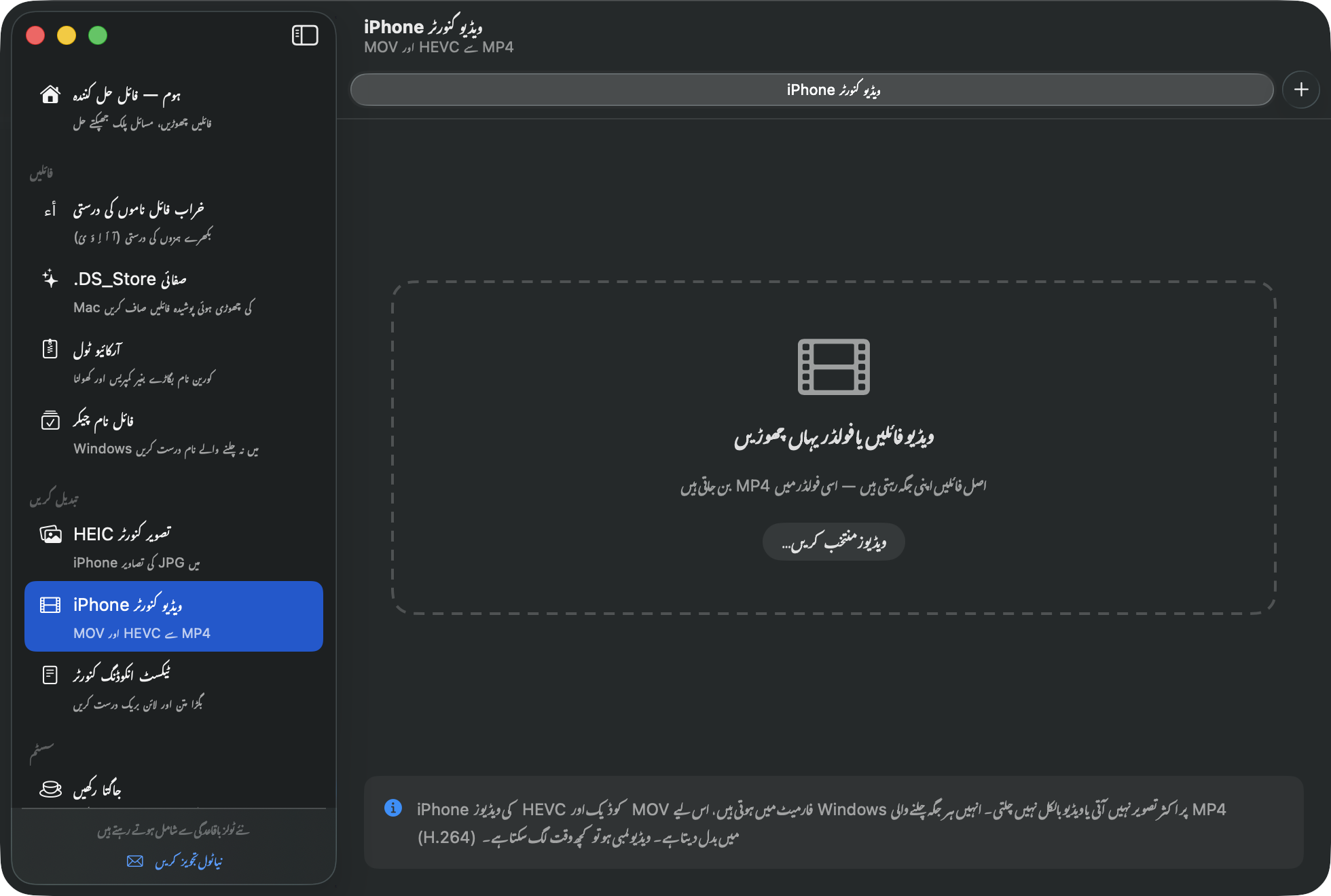
- ویڈیوز چھوڑیں — ہر ایک کا کوڈیک جانچا جاتا ہے، اور جو پہلے سے موافق ہیں اُن پر ویسا لکھا آ جاتا ہے۔
- کلک کریں “N کو MP4 میں بدلیں”۔ لمبی ویڈیوز میں کچھ وقت لگتا ہے۔
📝ٹیکسٹ انکوڈنگ کنورٹر
Windows سے آئی ٹیکسٹ فائلیں، سب ٹائٹل (smi، srt) اور CSV فائلیں Mac پر بگڑی ہوئی دکھ سکتی ہیں (CP949 انکوڈنگ)، جبکہ Mac پر لکھی ٹیکسٹ Windows کے Notepad میں ایک ہی سطر بن جاتی ہے (سطر کا اختتام)۔ دونوں یہیں درست کریں۔
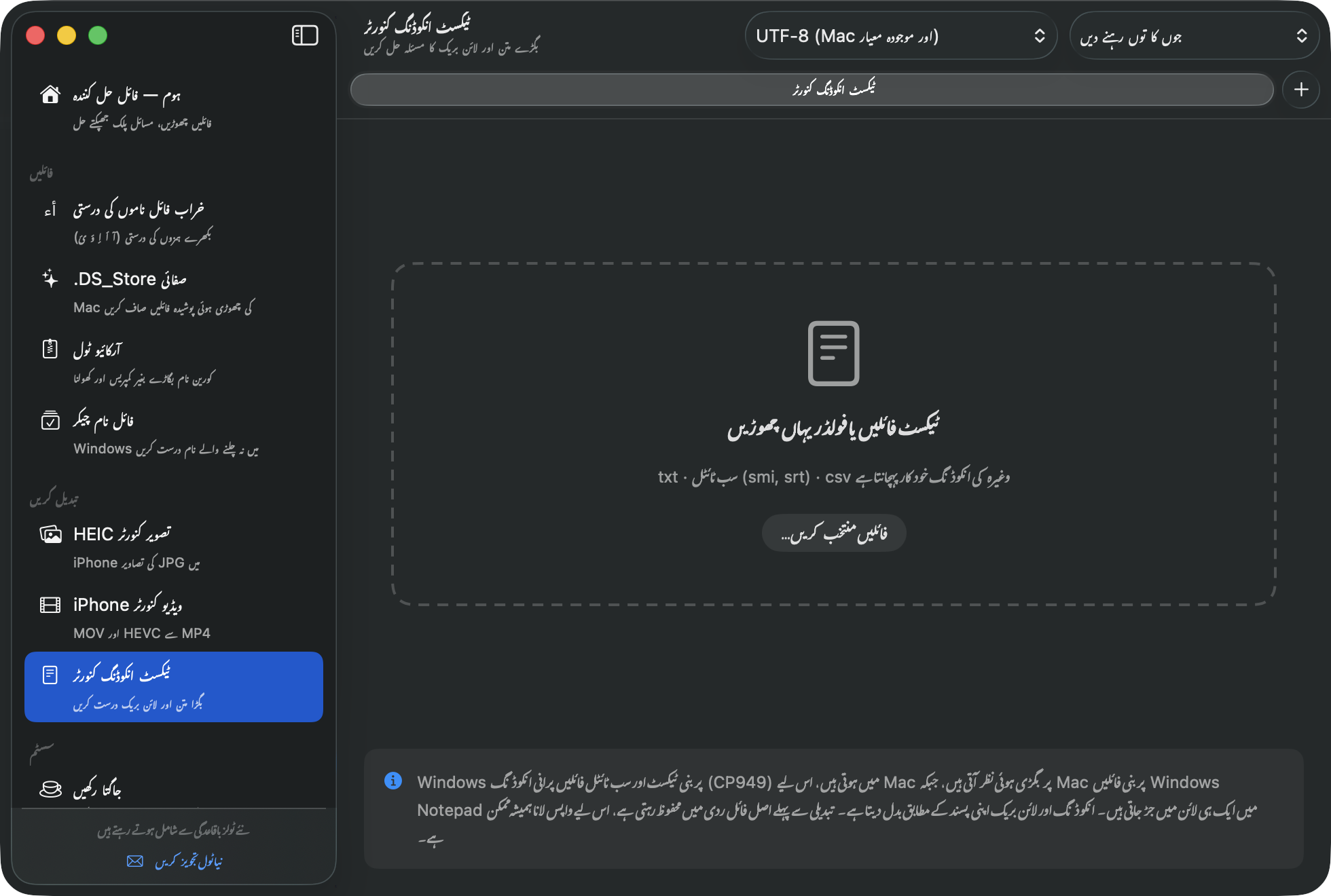
- ٹیکسٹ فائلیں چھوڑیں — انکوڈنگ خود بخود پہچانی جاتی ہے، پہلی سطر کے پیش منظر کے ساتھ۔
- ٹول بار میں مطلوبہ انکوڈنگ (UTF-8 بہتر ہے) اور سطر کا اختتام (Mac کے لیے LF / Windows کے لیے CRLF) چنیں۔
- کلک کریں “N تبدیل کریں” — اصل فائلیں ردی کی ٹوکری میں محفوظ رہتی ہیں۔
☕️جاگتا رکھیں
بڑے ڈاؤن لوڈ، پریزنٹیشن یا فلم کے دوران آپ کے Mac کو سونے نہیں دیتا۔
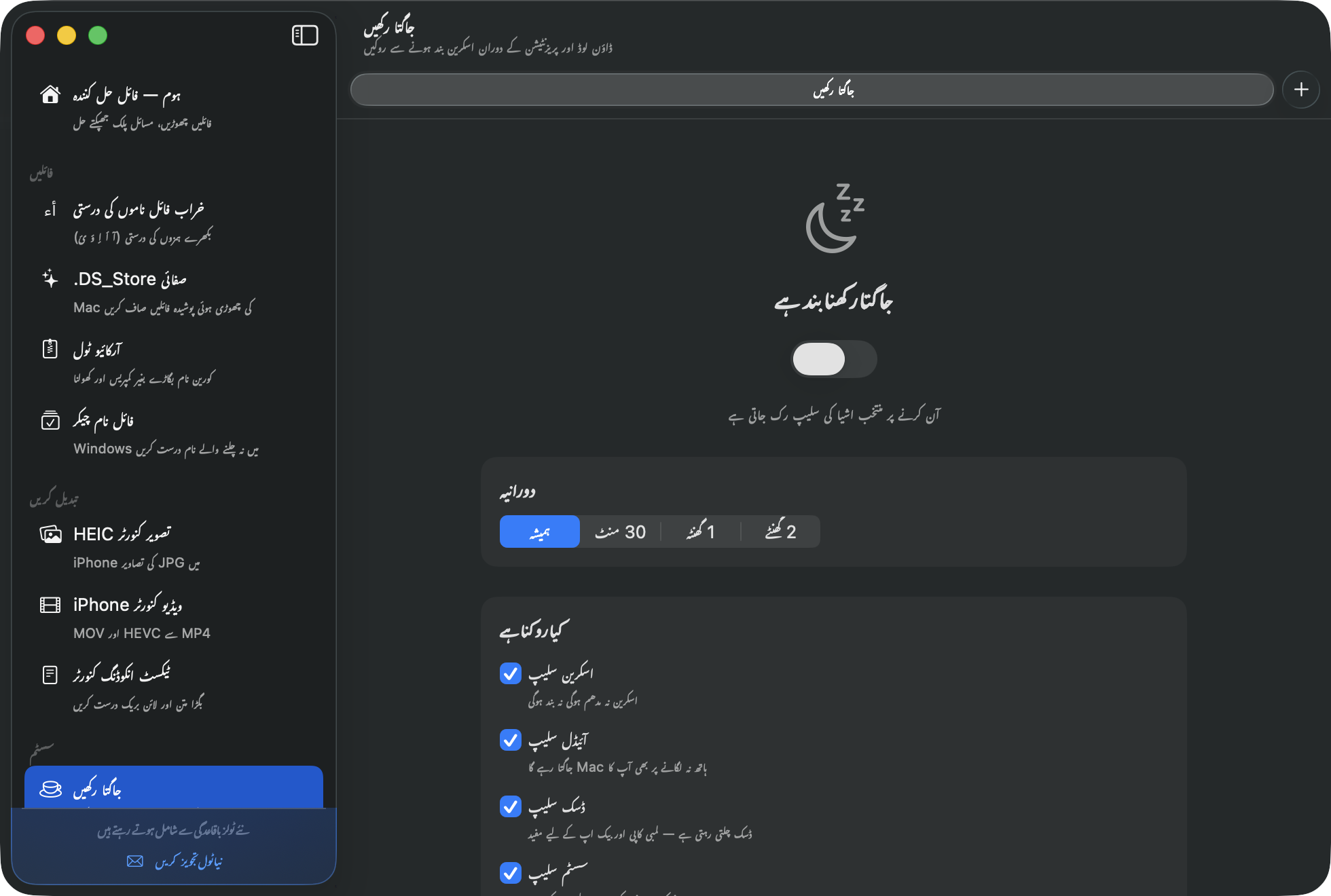
پہلے ایک دورانیہ چنیں (ہمیشہ · 30 منٹ · 1 گھنٹہ · 2 گھنٹے)، پھر طے کریں کہ کیا روکنا ہے۔ پانچوں شروع سے آن ہوتے ہیں، اور چلتے چلتے بھی بدلے جا سکتے ہیں — تبدیلی فوراً لاگو ہوتی ہے۔
- اسکرین سلیپ — اسکرین کبھی مدھم نہیں ہوتی، نہ بند ہوتی ہے
- آئیڈل سلیپ — آپ ہاتھ نہ بھی لگائیں تو Mac جاگتا رہتا ہے
- ڈسک سلیپ — ڈرائیوز گھومتی رہتی ہیں، لمبی نقل اور بیک اپ میں کام آتا ہے
- سسٹم سلیپ — بجلی سے جڑے ہونے پر نیند روکتا ہے
- اسکرین سیور — آپ کو سرگرم بتاتا ہے، اس لیے اسکرین سیور بھی نہیں آتا
مینو بار کا ہتھوڑا نشان بھی اسے بغیر ونڈو کے بدل دیتا ہے۔ وقت پورا ہونے پر یا ایپ بند کرنے پر یہ خود چھوڑ دیتا ہے، اس لیے آپ کی بیٹری محفوظ ہے۔
⚙️Mac سیٹنگز سوئچ
macOS کی چھپی ہوئی ترتیبات، جو عام طور پر صرف Terminal سے بدلتی ہیں، یہاں سادہ چیک باکس کی صورت میں:
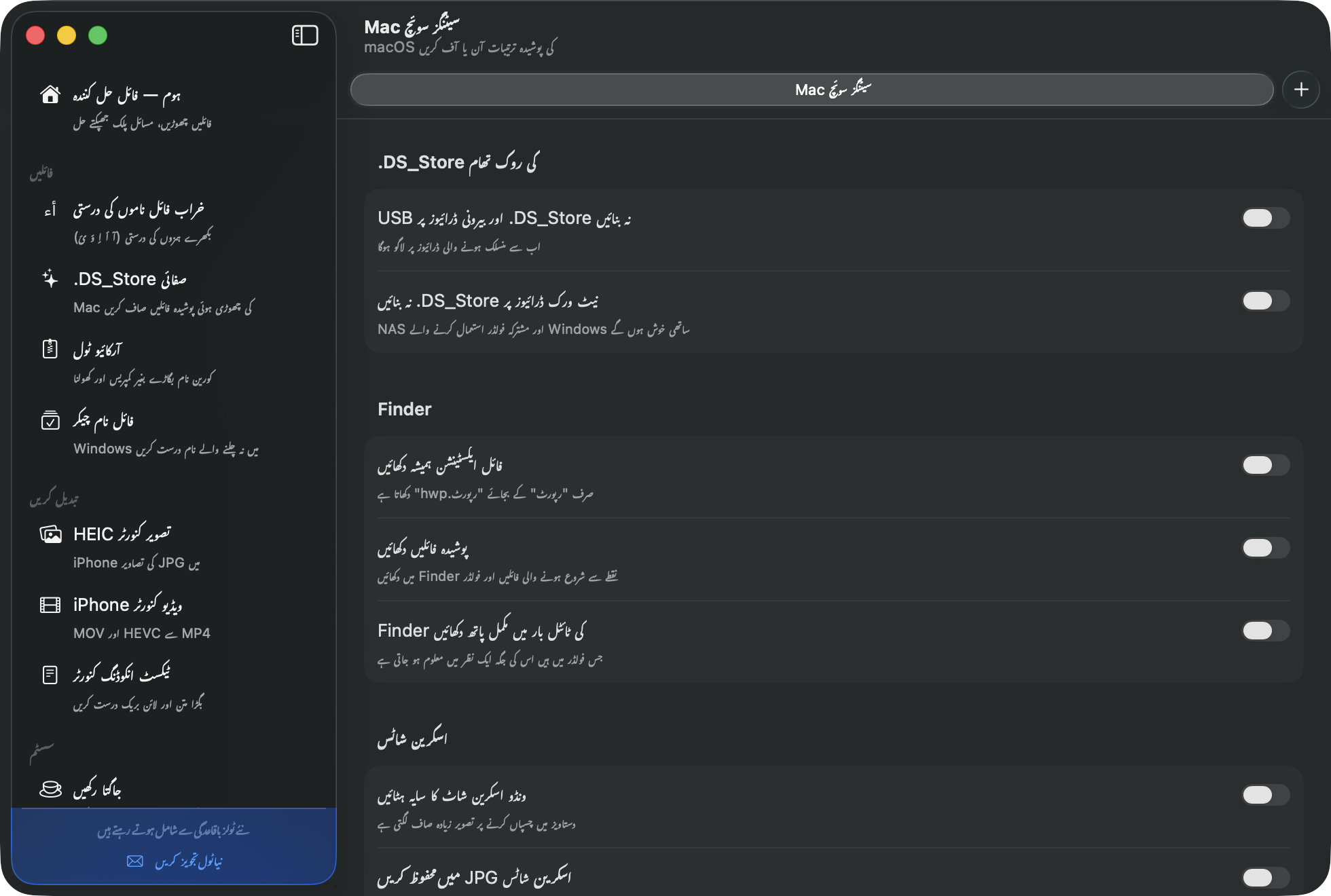
- .DS_Store کی روک تھام — USB یا نیٹ ورک ڈرائیوز پر انہیں کبھی نہ بنائیں
- Finder — ایکسٹینشن ہمیشہ دکھائیں، چھپی فائلیں دکھائیں، عنوان کی پٹی میں مکمل راستہ
- اسکرین شاٹ — ونڈو کا سایہ ہٹائیں، JPG میں محفوظ کریں، محفوظ کرنے کا فولڈر بدلیں
Finder کی کوئی ترتیب بدلنے پر Finder لمحے بھر کے لیے دوبارہ چلتا ہے (کھلی ونڈوز واپس آ جاتی ہیں)۔ پہلے جیسی حالت کے لیے سوئچ بند کر دیں۔
❓عام سوالات
غلطی سے کچھ بدل یا مٹا دیا۔ کیا واپس لا سکتا ہوں؟
ہوم پر یکمشت درستی کے فوراً بعد، ایک کلک “آخری تبدیلی واپس لیں” سب کچھ واپس لے آتا ہے۔ اس کے علاوہ بھی، ہٹائی یا بدلی گئی ہر چیز ردی کی ٹوکری میں ہوتی ہے — بس واپس رکھ دیں۔ نام بدلنے سے فائل کا مواد کبھی نہیں بدلتا، اور اوزار سے ہی اسے پلٹایا جا سکتا ہے۔
اپ ڈیٹ کیسے ہوتے ہیں؟
ایپ دن میں ایک بار دیکھتی ہے اور نیا ورژن آنے پر بتا دیتی ہے۔ کلک کریں “اپ ڈیٹ انسٹال کریں” اور یہ خود ہی ڈاؤن لوڈ ہو کر انسٹال ہو جاتی ہے۔
یہ کتنا محفوظ ہے؟
MacTucTac کی Apple سے تصدیق ہو چکی ہے، اس میں نہ اشتہار ہیں نہ ٹریکنگ، اور یہ صرف تازہ ترین ورژن نمبر دیکھنے کے لیے نیٹ ورک سے جڑتا ہے۔
مدد کہاں سے ملے گی؟
ای میل کریں xsapiens75@gmail.com، یا سائیڈ بار کے نیچے “نیا ٹول تجویز کریں” سے اپنے خیالات بھیجیں۔