 Jagoran MacTucTac
Jagoran Mai Amfani da MacTucTac
Don sigar 1.7.8 · Yadda ake amfani da kayan aiki goma, da tambayoyin da aka saba yi
🚀Farawa
Shigarwa
- Danna sau biyu kan MacTucTac-1.7.8.dmg.
- Ja gunkin MacTucTac zuwa babban fayil ɗin Applications.
- Rufe tagar sannan ka fitar (⏏) faifan “MacTucTac” daga teburinka.
Yadda allon yake
Manhajar tana buɗewa a Gida — Mai gyara fayiloli: kawai ka sauke fayiloli, sai ta nemo matsalolin ta gyara su gaba ɗaya lokaci guda. Don wani takamaiman aiki, zaɓi kayan aiki daga jerin da ke gefen hagu, sannan ka ja fayiloli ko manyan fayiloli ka sauke su a gefen dama. Yawancin kayan aikin suna duba babban fayil ɗin da aka sauke tare da duk ƙananan fayilolin da ke cikinsa.
Gunkin guduma da ke sandar menu (saman dama na allonka) yana nan ko da an rufe tagar — yi amfani da shi don kunna ko kashe Hana barci, ko buɗe manhajar kuma.
Aika fayiloli kai tsaye daga Finder
Ba sai ka fara buɗe manhajar ba — danna dama kan kowane fayil ko babban fayil a Finder sannan ka aika shi. Akwai hanyoyi biyu.
- Ayyuka → MacTucTac — yana aiki nan take, babu abin da za a kunna.
- MacTucTac, wanda yake bayyana kai tsaye a menun danna dama — wannan sai ka kunna shi sau ɗaya. A cikin MacTucTac → Saituna…, nemo “Menun mahalli na Finder” sannan ka danna Buɗe Saituna…; Saitunan Na’ura za su buɗe daidai inda ya kamata, a nan ka sa alama kan MacTucTac.
Ta kowace hanya MacTucTac tana zuwa gaba sai Gida — Mai gyara fayiloli ya duba wannan fayil ɗin nan take. Yana aiki ko da an rufe manhajar ko tana jira kawai a sandar menu — tagar tana buɗewa da kanta.
Kalmar yau
Wata aya ta Littafi Mai Tsarki tana zaune a saukake ƙarƙashin Gida. Ɗaya a rana — iri ɗaya duk yini, sai bayan tsakar dare ta canza. Rubutun yana cikin manhajar kanta, don haka yana bayyana ba tare da intanet ba, kuma babu abin da ke fita daga Mac ɗinka. Idan ba ka son ganinta, ka kashe “Nuna kalmar yau a Gida” a cikin MacTucTac → Saituna….
Canza harshe
MacTucTac tana bin harshen na’urarka ta asali. Don canza shi, buɗe MacTucTac → Saituna… (⌘,) sannan ka zaɓi ɗaya daga cikin harsuna 20 (takes effect after a restart): 한국어 · English · 简体中文 · 繁體中文 · 日本語 · Français · Deutsch · Español · Português · Русский · العربية · हिन्दी · বাংলা · मराठी · తెలుగు · Tiếng Việt · Bahasa Indonesia · Türkçe · اردو · Hausa
Yin aiki da shafuka
Danna ⌘T don sabon shafi, ta haka za ka iya buɗe kayan aiki da yawa a taga ɗaya. Sauya shafuka da ⇧⌘← / ⇧⌘→, rufe ɗaya da ⌘W.
Kowane shafi yana aiki da kansa. Yayin da shafi ɗaya ke matsi ko raba fayilolin da ya kawai gyara, wani shafi zai iya duba wasu fayiloli mabanbanta gaba ɗaya — ba sa cakuɗuwa ko kaɗan.
Kunnawa lokacin shiga
MacTucTac tana iya jira shiru a sandar menu duk lokacin da Mac ɗinka ya kunna. Kunna “Kunna lokacin shiga” a cikin MacTucTac → Saituna….
🏠Gida — Mai gyara fayiloli
Allon farko da za ka gani. Ba sai ka san wane kayan aiki za ka yi amfani da shi ba — kawai ka sauke fayiloli ko manyan fayiloli sai MacTucTac ta nemi matsaloli ta gaya maka yadda za a gyara su.
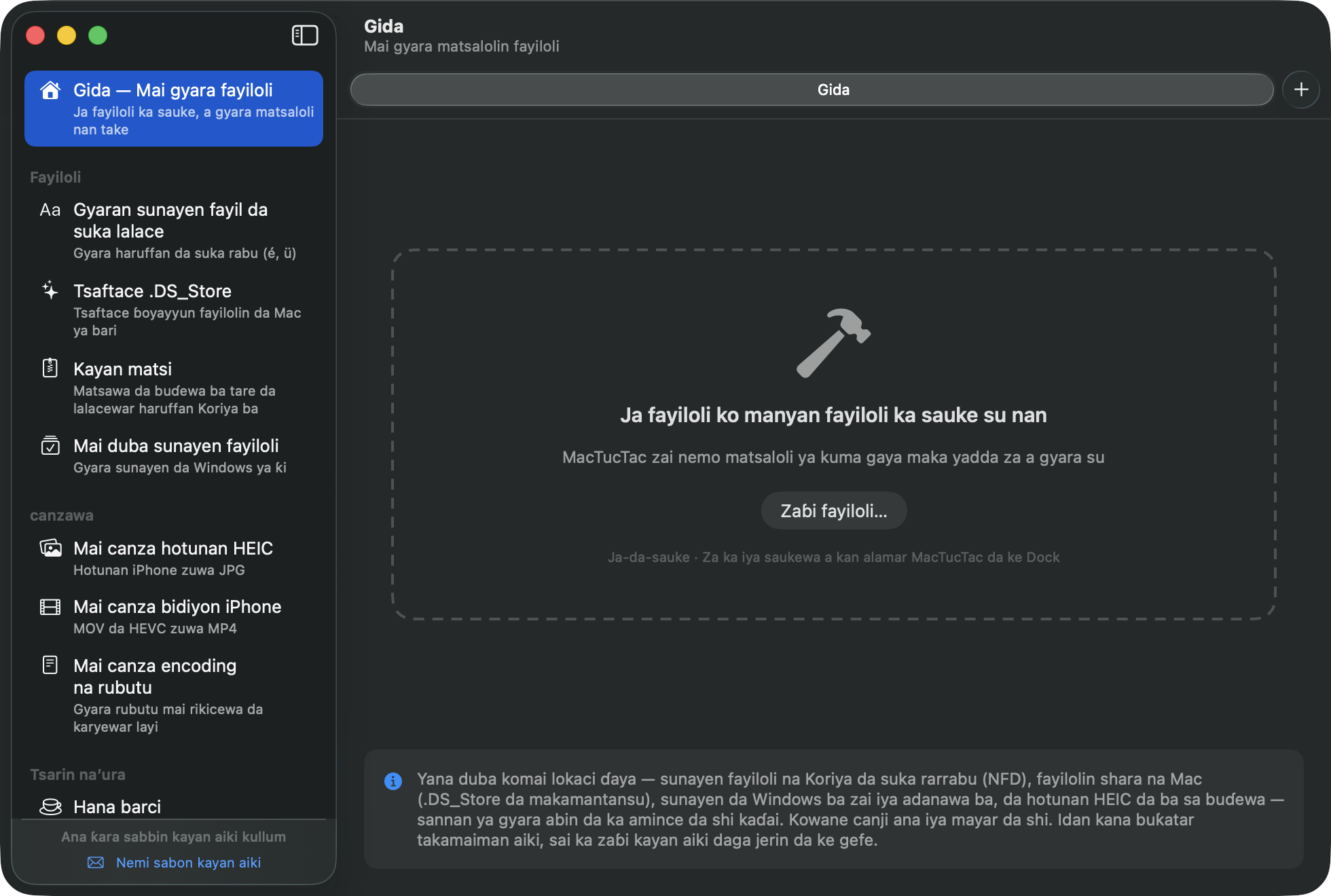
- Sauke fayiloli ko manyan fayiloli — saukewa kan gunkin MacTucTac da ke Dock ma yana aiki. Ana yin dubawa huɗu lokaci guda: sunayen Koriya da suka warwatse · fayilolin da Mac ta bari · sunayen da Windows ba zai iya adanawa ba · hotunan HEIC.
- Kowane abin da aka samu yana bayyana a matsayin katin da ke ɗauke da adadi da dalilinsa . Cire alama daga duk abin da ba ka so.
- Danna “Gyara N da aka zaɓa gaba ɗaya”. An gama.
- Daga allon ƙarshe, ci gaba kai tsaye zuwa “Matsa cikin ZIP” (fayil matsattse da ba ya lalacewa a Windows) ko Raba.
🔤Gyaran sunayen fayil da suka lalace
Fayilolin da aka ƙirƙira a Mac na iya bayyana a Windows da haruffan Koriya warwatse kamar haka: ㅎㅏㄴㄱㅡㄹ (matsalar NFD). Wannan kayan aikin yana gyara ta.
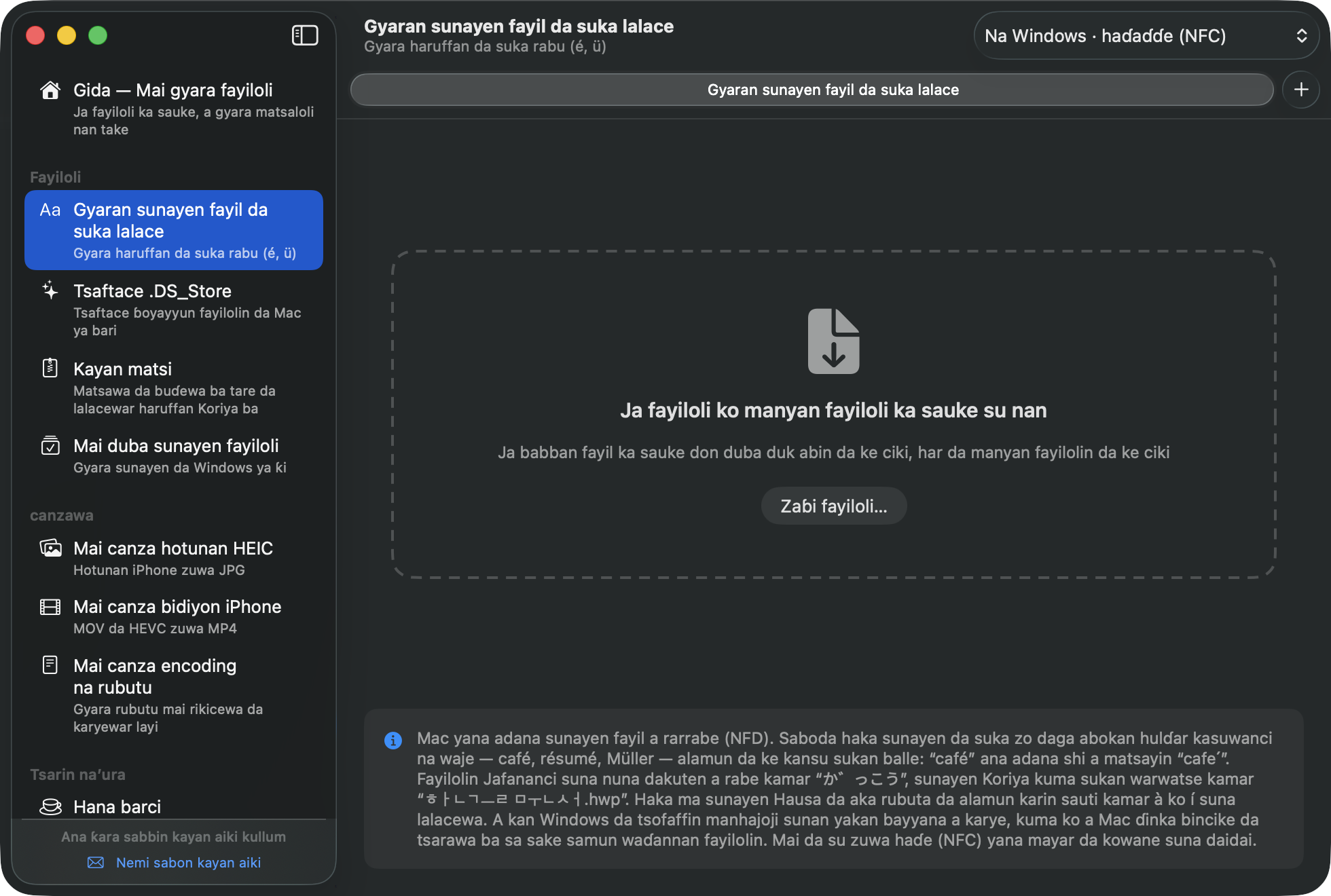
- Sauke fayiloli ko manyan fayiloli.
- Fayilolin da ke buƙatar gyara kaɗai ake lissafawa, tare da “A Windows yanzu” hoton yadda sunan da ya lalace zai bayyana.
- Danna “Canza N” don su koma tsarin haɗe (NFC).
✨Tsaftace .DS_Store
Yana nemo ɓoyayyun fayilolin da Mac ke barwa (.DS_Store, ._*, __MACOSX) sannan ya kai su Kwandon shara.
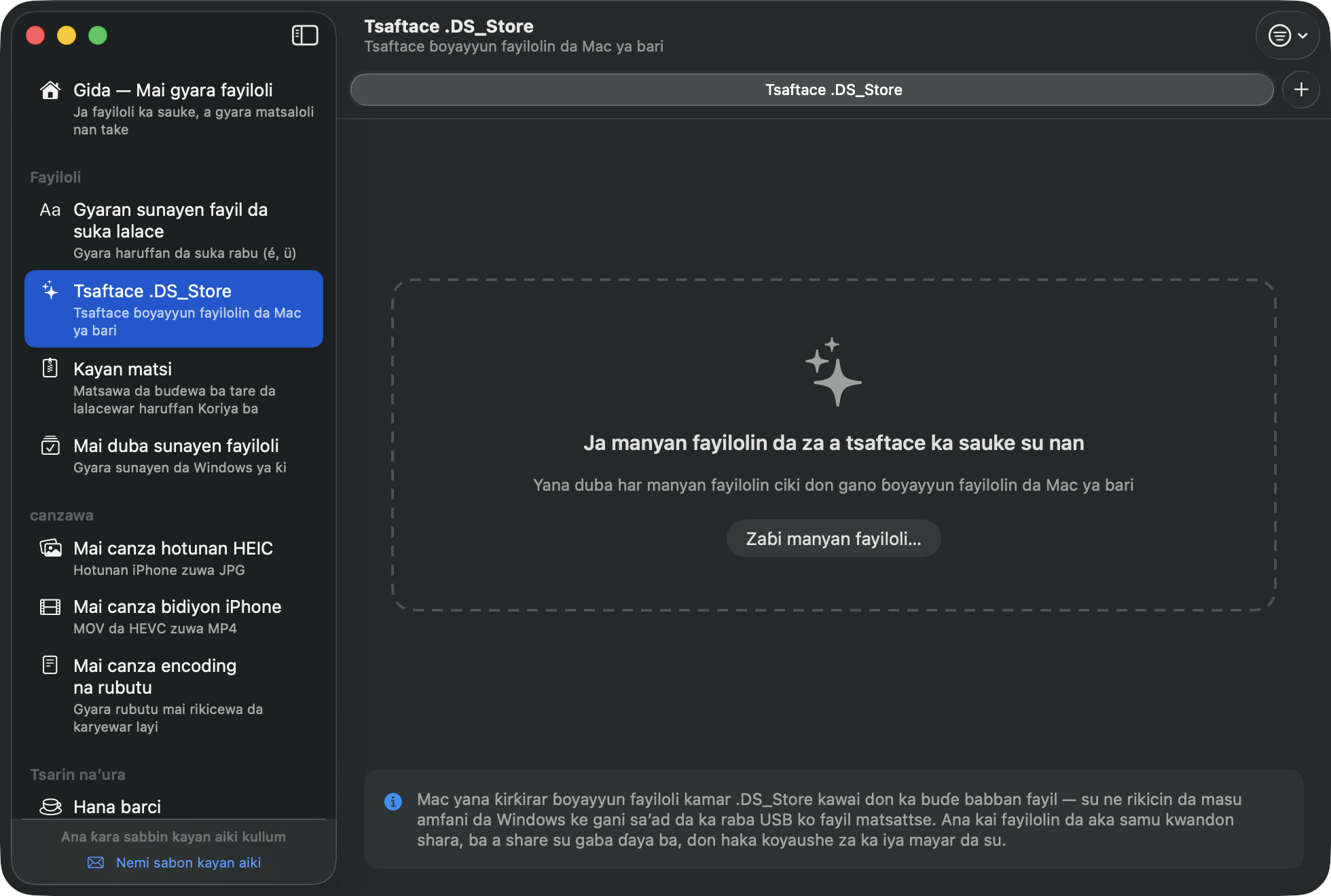
- Sauke babban fayil ɗin da za a tsaftace (misali faifan USB).
- Duba abin da aka samu, sannan ka danna “Kai N kwandon shara”.
🗜️Kayan matsi
Buɗewa
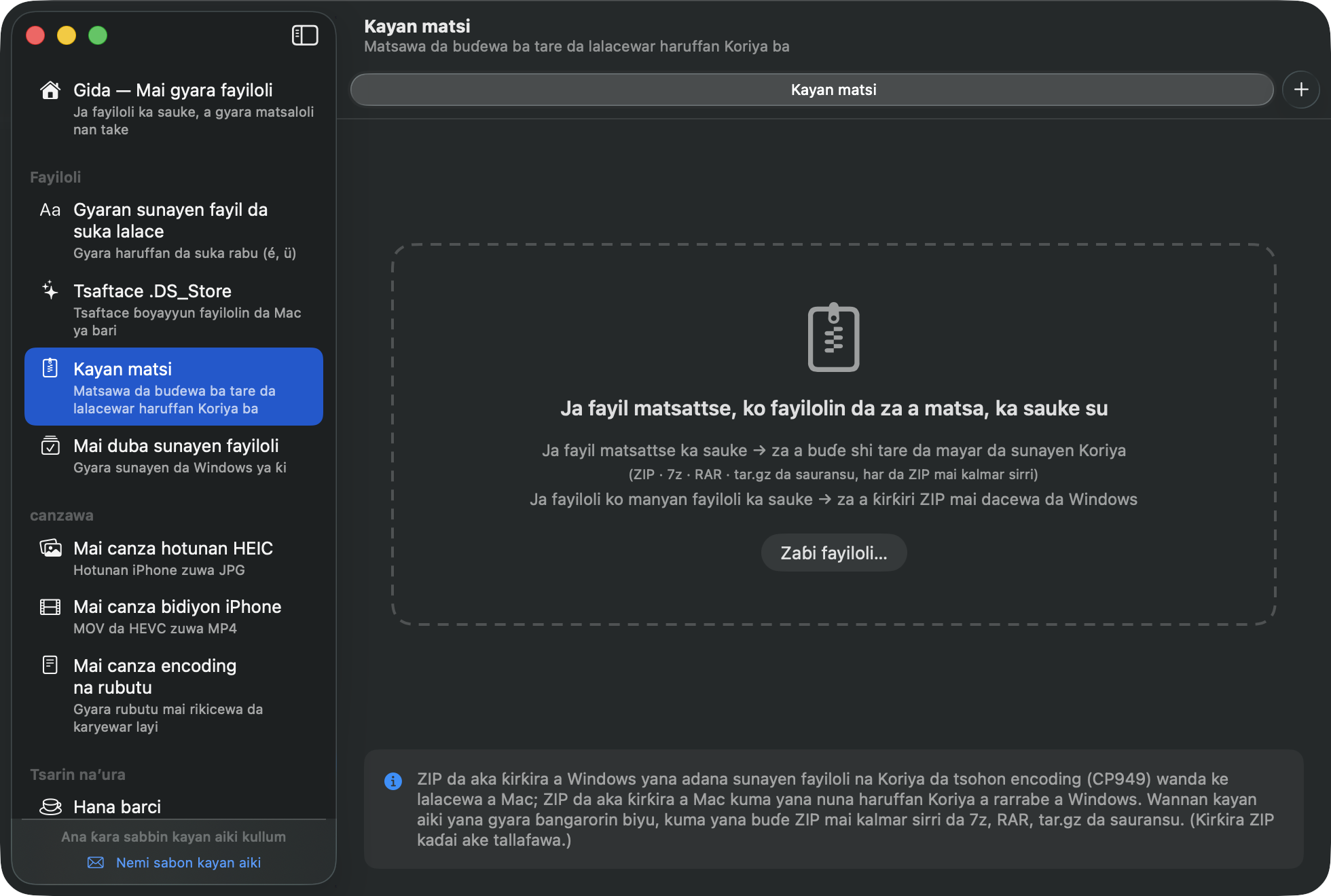
- Sauke fayil matsattse (ZIP · 7z · RAR · tar.gz da sauransu).
- Idan ZIP ɗin ya fito daga Windows, za ka ga “An gano encoding na CP949” sai a mayar da sunayen fayilolin Koriya ta atomatik.
- Ga fayilolin da ke da kalmar sirri, akwatin kalmar sirri zai bayyana. Shigar da ita sannan ka danna “Buɗe”.
Ƙirƙira
- Sauke fayiloli ko manyan fayiloli na yau da kullum.
- Zaɓi tsari a ƙasa. Ga waɗanda za su karɓa a Windows, ka bar ZIP ɗin da aka saba.
- Idan kana so, sa kalmar sirri — ga ZIP zaɓi daidaituwa ta farko (yana buɗewa kai tsaye a Windows Explorer) ko tsaro ta farko (AES-256); a 7z, kunna “Ɓoye jerin fayiloli ma” yana nufin ba wanda zai iya ma ganin abin da ke ciki ba tare da kalmar sirri ba.
- Danna “Matsa” — fayil matsattsen zai bayyana kusa da asalin fayilolin.
✅Mai duba sunayen fayiloli
Yana nemo sunayen da Windows ya ƙi adanawa — haruffan da aka haramta (* ? " < > | da makamantansu), digo ko fili a ƙarshe, da sunayen ajiye kamar CON ko PRN — sannan ya gyara su lafiya.
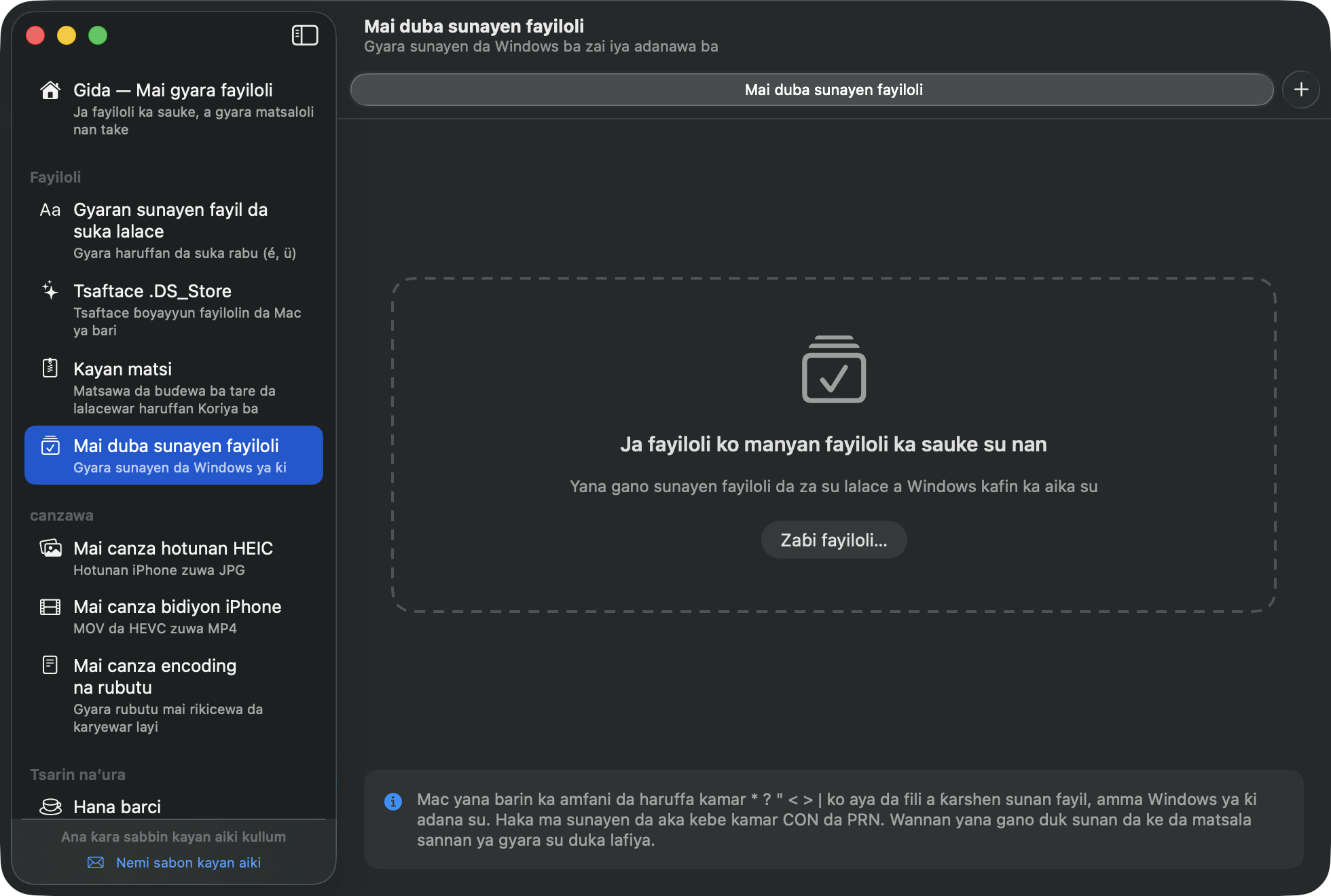
- Sauke fayiloli ko manyan fayiloli; sunayen da ke da matsala kaɗai ake lissafawa kamar haka: na yanzu → bayan gyara.
- Danna “Sake wa N suna”.
📷Mai canza hotunan HEIC
Yana canza hotunan HEIC na iPhone da Mac zuwa JPG da ke buɗewa ko’ina, har da Windows.
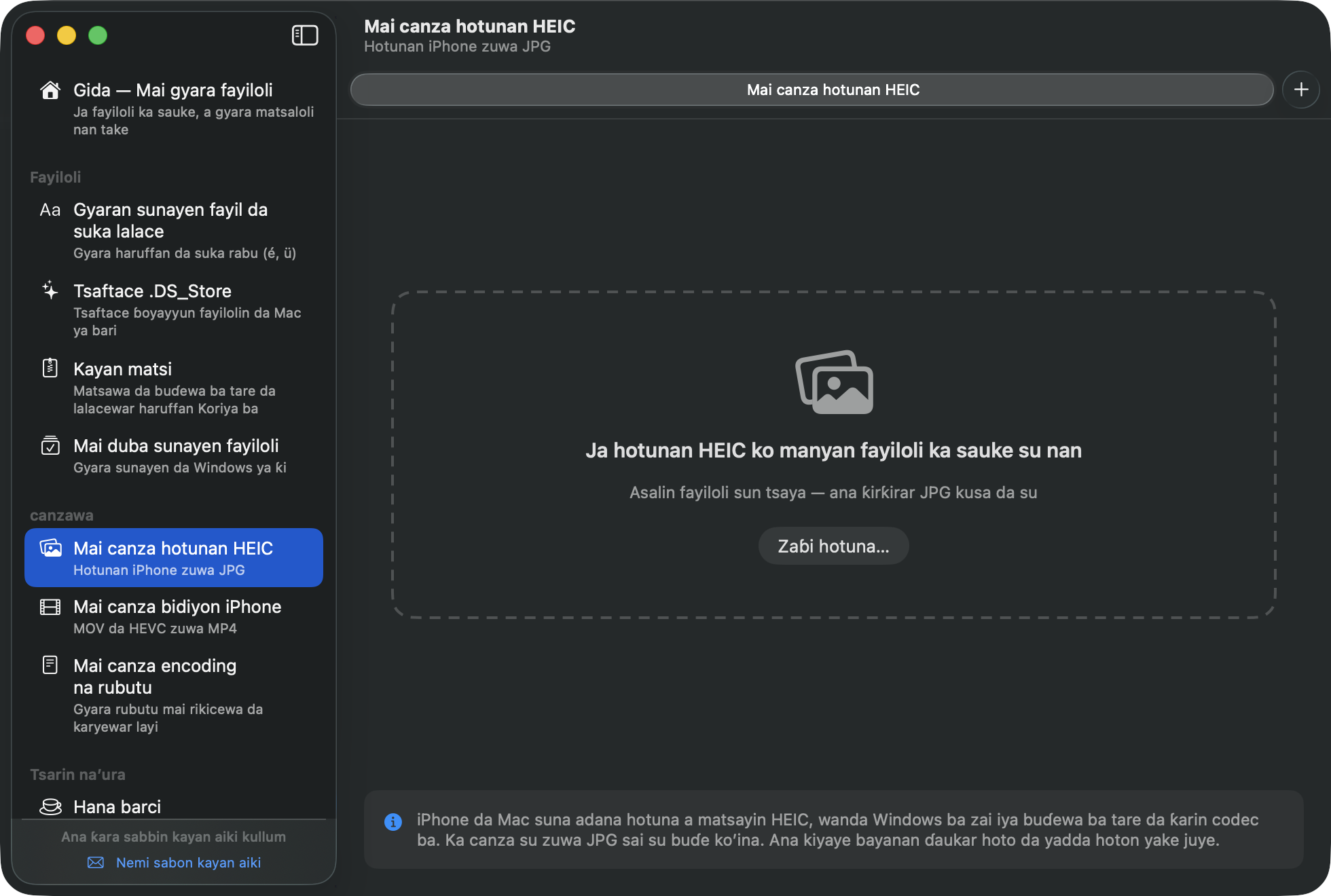
- Sauke hotuna ko babban fayil ɗin hotuna.
- Danna “Canza N zuwa JPG” — asalin fayilolin suna nan wurarensu, ana ƙirƙirar JPG kusa da su.
Bayanan ɗaukar hoto (kwanan wata, wuri) da fuskantarwa suna nan yadda suke.
🎬Mai canza bidiyon iPhone
Bidiyon iPhone (kodek na HEVC, akwatin MOV) sau da yawa ba ya nuna hoto a Windows — ko ma ba ya kunnawa ko kaɗan. Wannan yana canza su zuwa MP4 (H.264) da ke kunnawa ko’ina.
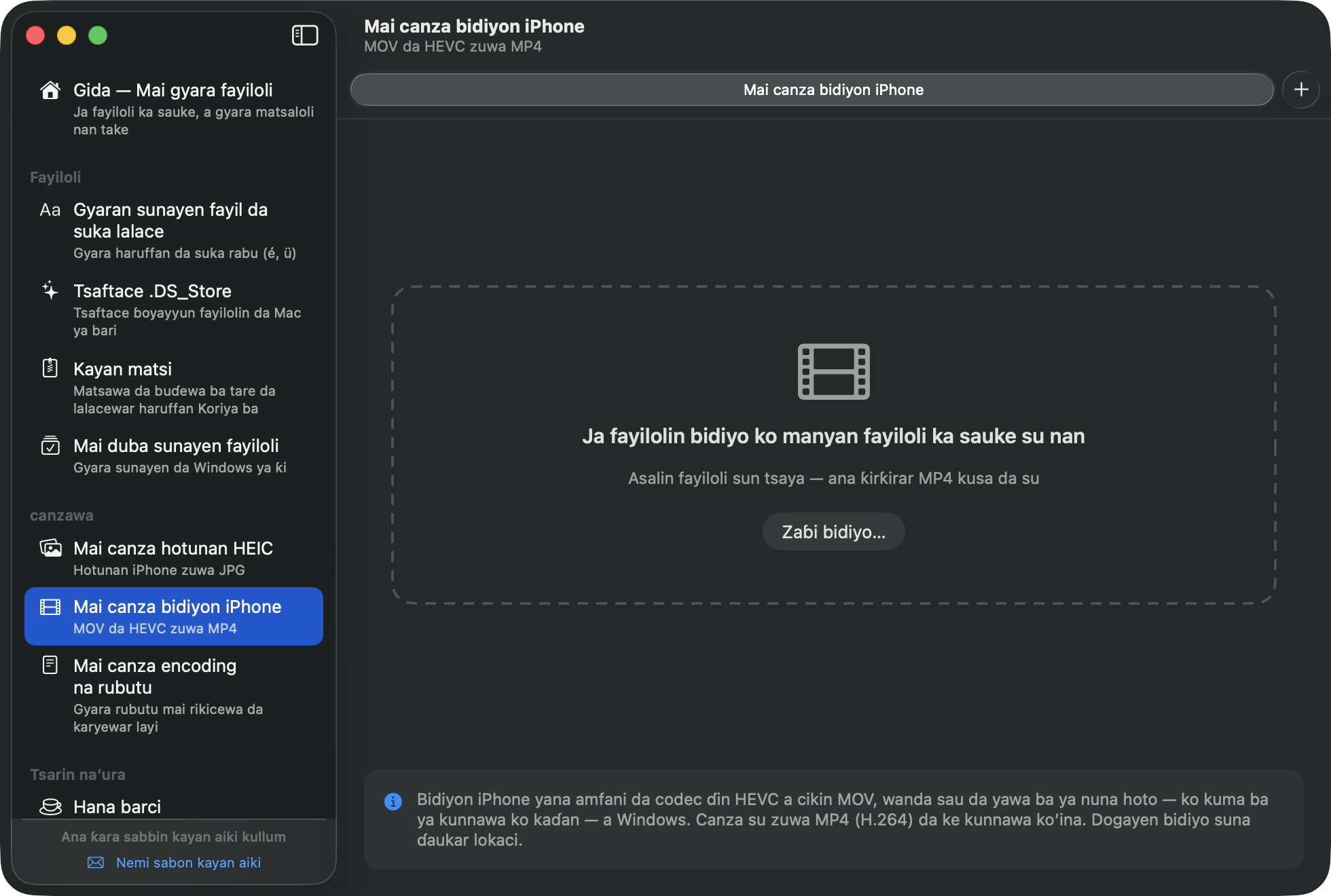
- Sauke bidiyo — ana duba kodek na kowanne, sannan a yi wa waɗanda suka riga suka dace alama.
- Danna “Canza N zuwa MP4”. Doguwar bidiyo tana ɗaukar ɗan lokaci.
📝Mai canza encoding na rubutu
Fayilolin rubutu, rubutun fim (smi, srt) da CSV da suka fito daga Windows na iya lalacewa a Mac (encoding na CP949), yayin da rubutun da aka yi a Mac yake taruwa layi ɗaya a Notepad na Windows (ƙarshen layi). Gyara duka biyun a nan.
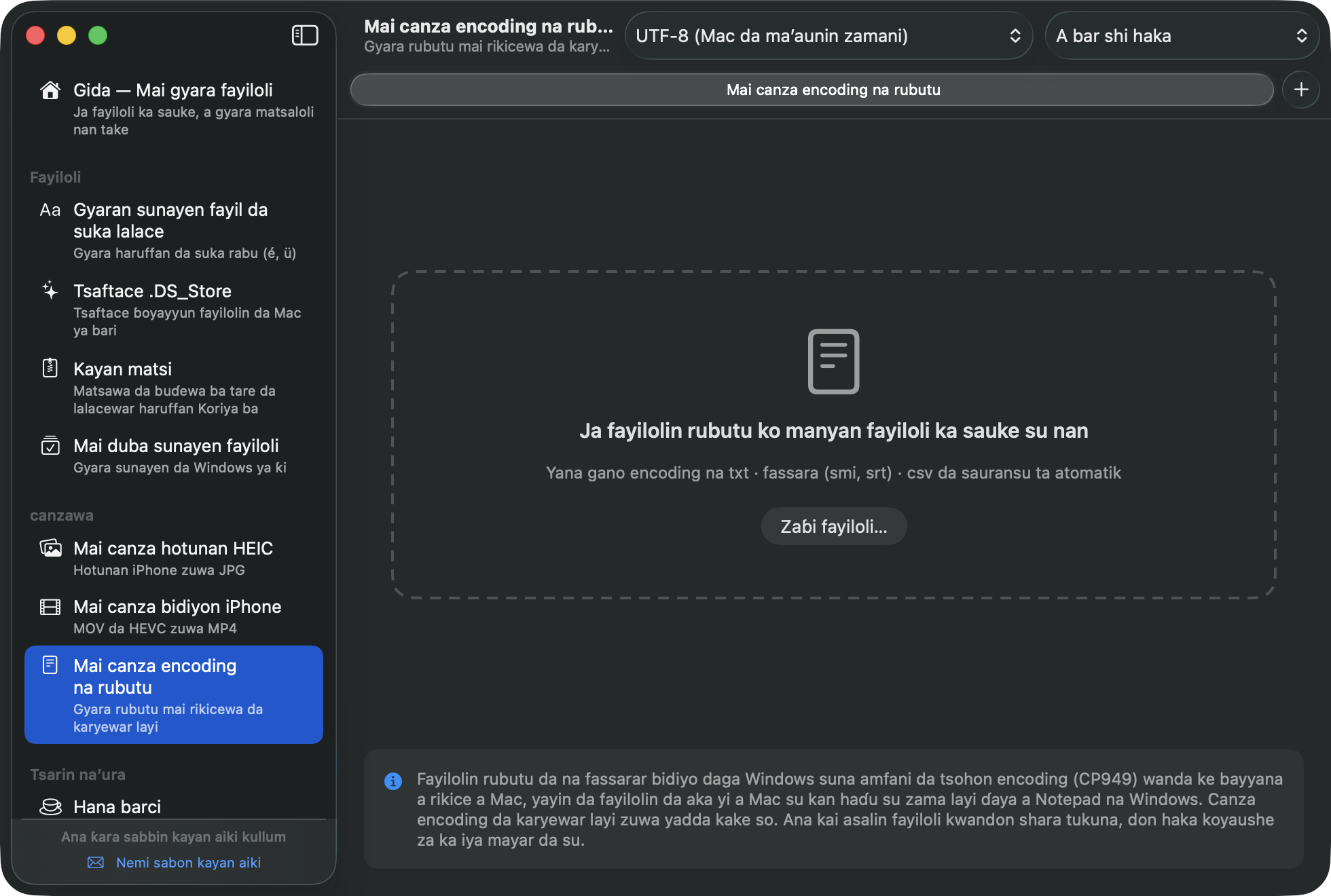
- Sauke fayilolin rubutu — ana gano encoding ɗin da kansa, tare da hoton layi na farko.
- Zaɓi encoding ɗin da ake so (an ba da shawarar UTF-8) da ƙarshen layi (LF ga Mac / CRLF ga Windows) a sandar kayan aiki.
- Danna “Canza N” — ana ajiye asalin fayilolin a Kwandon shara.
☕️Hana barci
Yana hana Mac ɗinka yin barci lokacin manyan saukewa, gabatarwa, ko fina-finai.
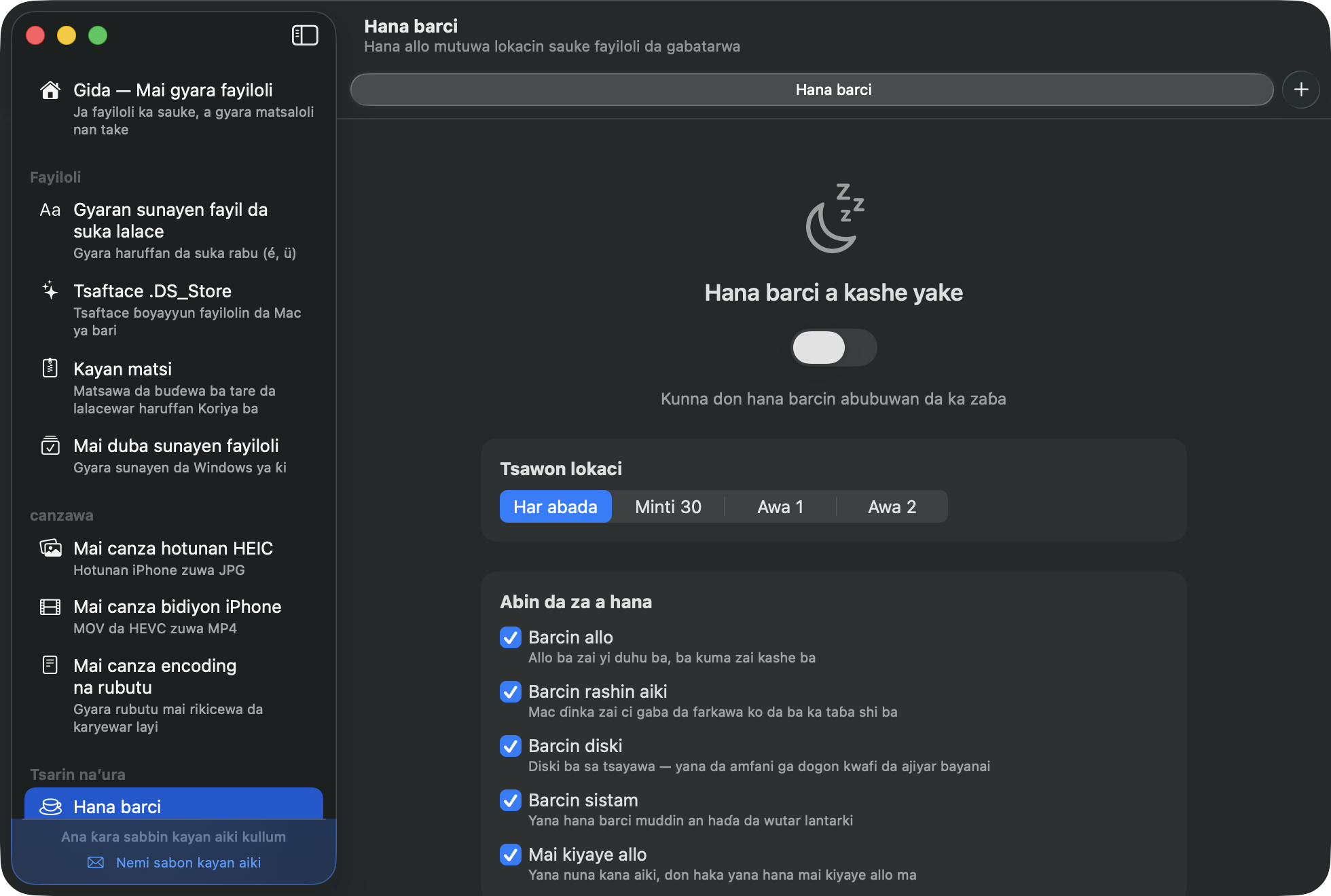
Da farko zaɓi tsawon lokaci (har abada · minti 30 · awa 1 · awa 2), sannan ka zaɓi abin da za a hana. Duka biyar suna kunne tun farko, kuma za ka iya canza su yayin da yake aiki — canjin yana aiki nan take.
- Barcin allo — allon ba ya taɓa duhu ko kashewa
- Barcin rashin aiki — Mac ɗinka yana nan a farke ko ba ka taɓa shi ba
- Barcin diski — faifai suna ci gaba da juyawa, yana da amfani ga dogon kwafi da ajiyar bayanai
- Barcin sistam — yana hana barci yayin da yake haɗe da wutar lantarki
- Mai kiyaye allo — yana nuna kana aiki, saboda haka mai kiyaye allo ma ba ya fitowa
Gunkin guduma da ke sandar menu yana canza wannan ma, ba tare da taga ba. Yana sakin kansa idan lokacin ya ƙare ko ka rufe manhajar, don haka batirinka yana lafiya.
⚙️Maɓallan saitunan Mac
Ɓoyayyun saitunan macOS, waɗanda a dā sai da Terminal, yanzu a matsayin akwatunan alama masu sauƙi:
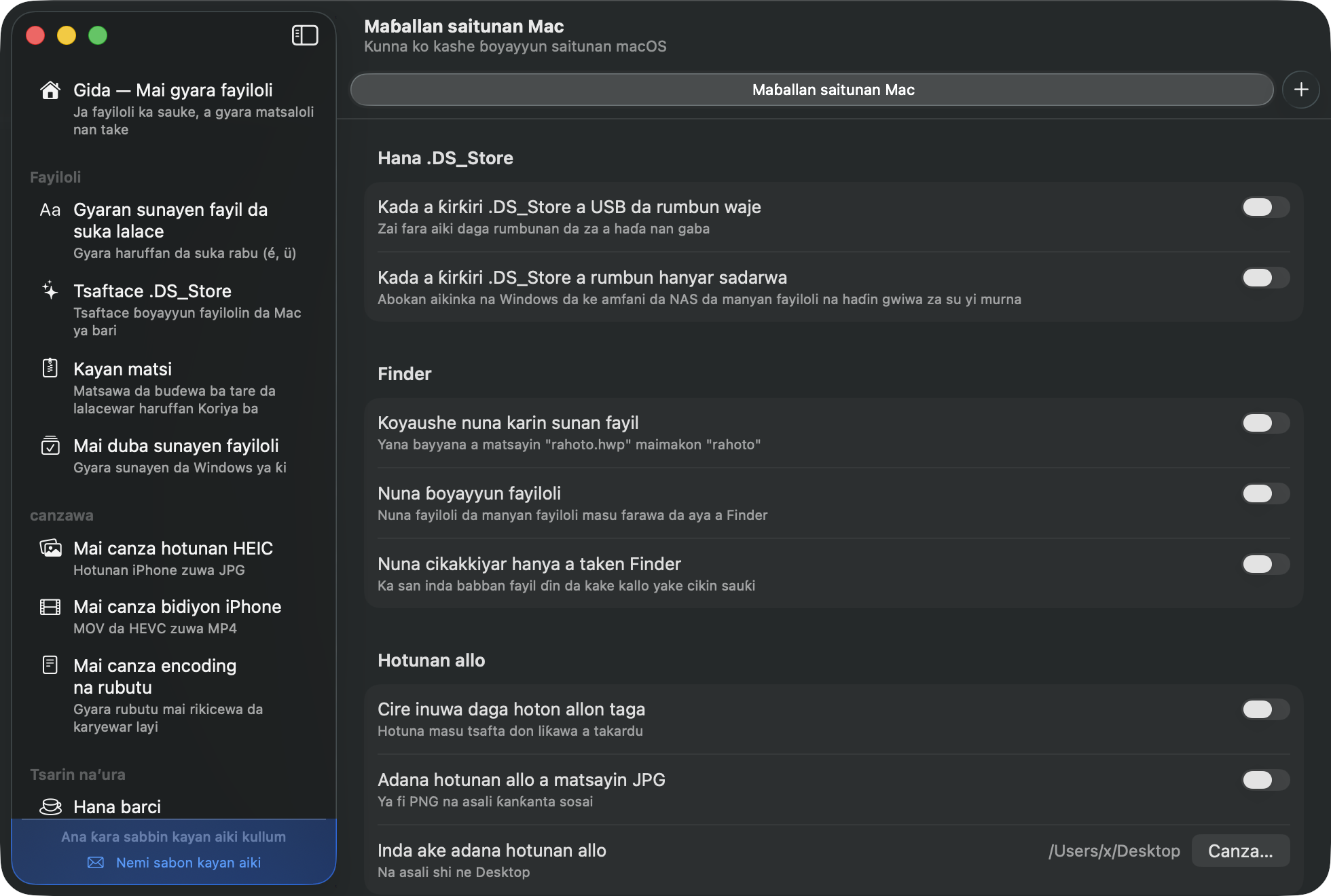
- Hana .DS_Store — kada a taɓa ƙirƙira su a USB ko faifan hanyar sadarwa
- Finder — koyaushe a nuna ƙarin suna, a nuna ɓoyayyun fayiloli, cikakken hanya a sandar taken
- Hoton allo — cire inuwar taga, adana a matsayin JPG, canza babban fayil ɗin ajiya
Canza saitin Finder yana sa Finder ya sake farawa na ɗan lokaci (tagogin da suke a buɗe za su dawo). Kashe kowane maɓalli don komawa yadda yake a asali.
❓Tambayoyin da aka saba yi
Na canza ko na share wani abu ba da gangan ba. Zan iya mayar da shi?
Nan da nan bayan gyara gaba ɗaya a Gida, danna sau ɗaya kan “Mayar da aikin ƙarshe” yana mayar da komai. Bayan haka kuma, duk abin da aka cire ko aka maye gurbinsa yana cikin Kwandon shara — kawai ka mayar da shi. Canza suna ba ya taɓa abin da ke cikin fayil ko kaɗan, kuma ana iya juyar da shi daga kayan aikin kansa.
Yaya sabuntawa ke aiki?
Manhajar tana dubawa sau ɗaya a rana kuma tana sanar da kai idan sabuwar sigar ta fito. Danna “Shigar da sabuntawa” sai ta sauke kanta ta shigar.
Yaya tsaronsa yake?
Apple ta tabbatar da MacTucTac, ba ta da talla ko bin diddigi, kuma tana taɓa hanyar sadarwa ne kawai don duba lambar sabuwar sigar.
A ina zan sami taimako?
Aika imel zuwa xsapiens75@gmail.com, ko yi amfani da “Nemi sabon kayan aiki” a ƙasan jerin gefe don aika ra’ayoyinka.