 MacTucTac Kılavuzu
MacTucTac Kullanım Kılavuzu
Sürüm 1.7.8 için · 10 aracın tamamı ve SSS
🚀Başlarken
Kurulum
- İndirdiğiniz MacTucTac-1.7.8.dmg.
- Sürükleyin: MacTucTac simgesini Uygulamalar klasörüne.
- Pencereyi kapatın ve masaüstünüzdeki “MacTucTac” diskini çıkarın (⏏).
Ekran düzeni
Uygulama şurada açılır: Ana Sayfa — Dosya Çözücü: dosyaları bırakmanız yeter, sorunları bulup tek seferde düzeltir. Belirli bir iş için soldaki kenar çubuğundan bir araç seçin, sonra dosya ya da klasörleri sürükleyip sağ tarafa bırakın. Araçların çoğu bırakılan klasörleri alt klasörleriyle birlikte tarar.
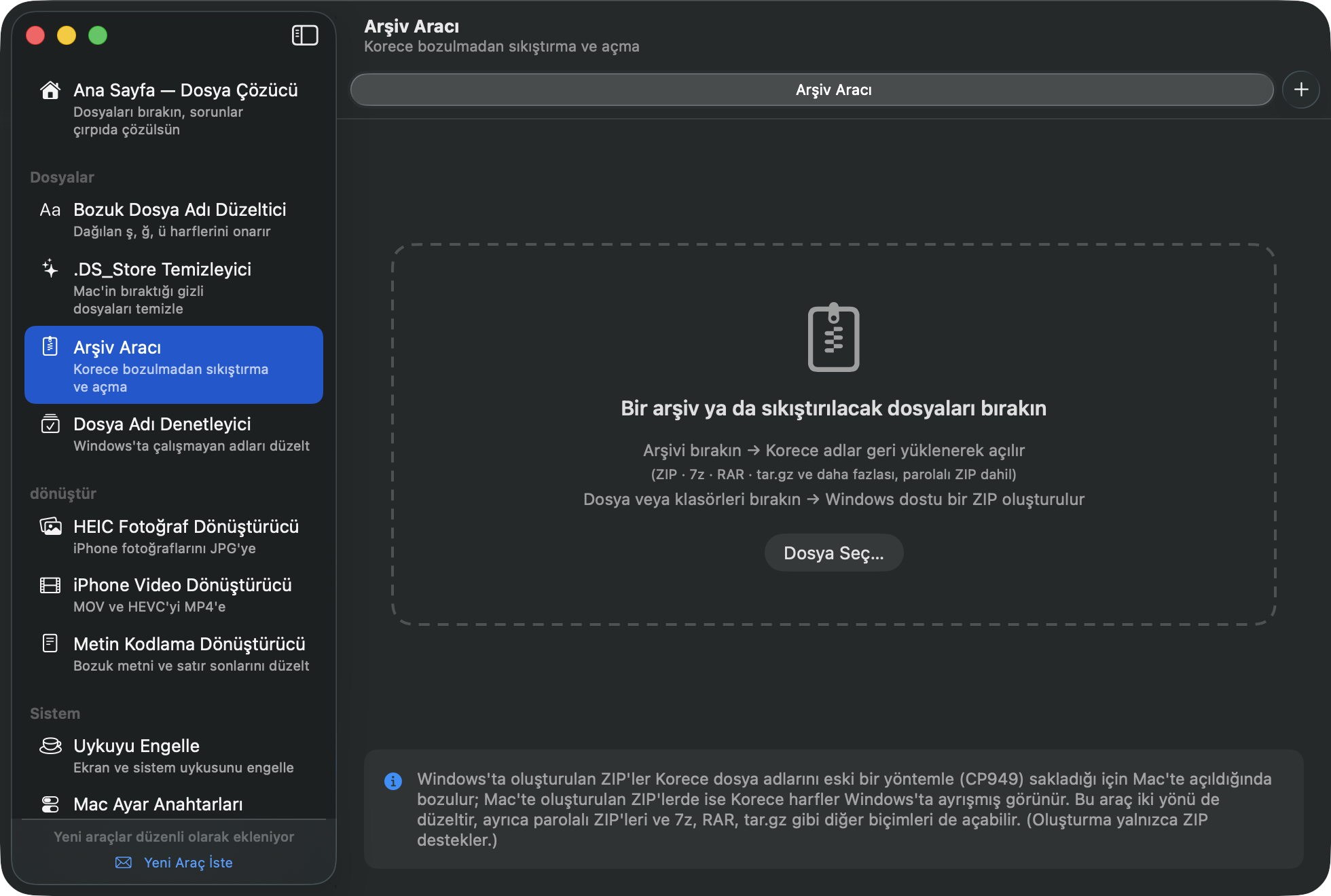
Menü çubuğundaki çekiç simgesi (ekranın sağ üstünde) pencere kapalıyken de durur — Uykuyu Engelle’yi açıp kapatmak veya uygulamayı yeniden açmak için kullanın.
Dosyaları doğrudan Finder’dan göndermek
Önce uygulamayı açmanız gerekmez — sağ tıklayın Finder’daki herhangi bir dosya ya da klasöre ve gönderin. İki yolu var.
- Servisler → MacTucTac — hemen çalışır, açılacak bir şey yok.
- MacTucTac, sağ tık menüsünde doğrudan görünür — bunu bir kez açarsınız. Şurada: MacTucTac → Ayarlar…, “Finder bağlam menüsü”nü bulup şuna tıklayın: Ayarları Aç…; Sistem Ayarları tam doğru yerde açılır, orada MacTucTac’ı işaretlersiniz.
Her iki yolda da MacTucTac öne gelir ve Ana Sayfa — Dosya Çözücü o dosyayı hemen denetler. Uygulama kapalıyken ya da yalnızca menü çubuğunda beklerken de çalışır — pencere kendiliğinden açılır.
Günün ayeti
Ana Sayfa’nın altında sessizce bir Kutsal Kitap ayeti durur. Günde bir — gün boyu aynısı, gece yarısından sonra değişir. Metin uygulamanın içinde olduğu için internetsiz de görünür ve Mac’inizden hiçbir şey çıkmaz. Görmek istemezseniz MacTucTac → Ayarlar… içindeki “Günün ayetini Ana Sayfa’da göster” seçeneğini kapatın.
Dili değiştirmek
MacTucTac varsayılan olarak sistem dilinizi izler. Değiştirmek için şurayı açın: MacTucTac → Ayarlar… (⌘,) ve şunlardan birini seçin: 20 dil (takes effect after a restart): 한국어 · English · 简体中文 · 繁體中文 · 日本語 · Français · Deutsch · Español · Português · Русский · العربية · हिन्दी · বাংলা · मराठी · తెలుగు · Tiếng Việt · Bahasa Indonesia · Türkçe · اردو · Hausa
Sekmelerle çalışmak
Şuna basın: ⌘T yeni sekme için; böylece birkaç aracı tek pencerede açık tutarsınız. Sekmeler arasında şunlarla geçin: ⇧⌘← / ⇧⌘→, birini şununla kapatın: ⌘W.
Her sekme kendi başına çalışır. Bir sekme az önce düzelttiği dosyaları sıkıştırır ya da paylaşırken, bir diğeri bambaşka bir kümeyi inceleyebilir — ikisi asla karışmaz.
Girişte başlatmak
MacTucTac, Mac’iniz her açıldığında menü çubuğunda sessizce bekleyebilir. Şurada “Girişte Başlat”ı açın: MacTucTac → Ayarlar….
🏠Ana Sayfa — Dosya Çözücü
Gördüğünüz ilk ekran. Hangi aracı kullanacağınızı bilmenize gerek yok — sadece dosya ya da klasör bırakın MacTucTac sorunları arar ve nasıl düzelteceğinizi söyler.
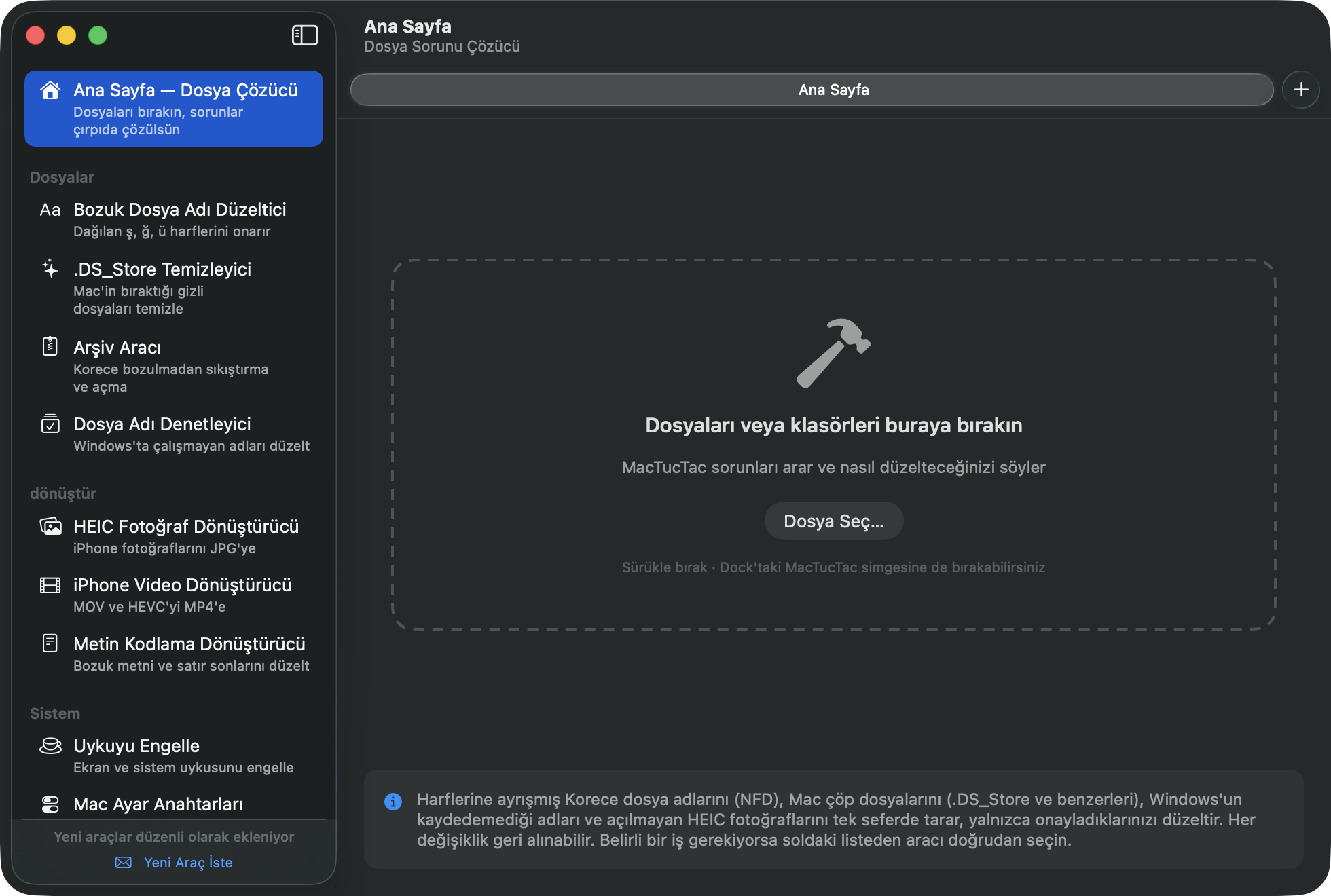
- Dosya ya da klasör bırakın — MacTucTac’ın Dock simgesine bırakmak da olur. Dört denetim aynı anda çalışır: ayrışmış Korece adlar · Mac’in artık dosyaları · Windows’un kaydedemediği adlar · HEIC fotoğraflar.
- Her bulgu bir kart olarak görünür: sayısı ve nedeni birlikte. İstemediğiniz her şeyin işaretini kaldırın.
- Şuna tıklayın: “Seçilen N öğeyi tek seferde düzelt”. Bitti.
- Bitiş ekranından doğrudan şuraya geçin: “ZIP olarak paketle” (Windows’ta bozulmayan bir arşiv) ya da Paylaş.
🔤Bozuk Dosya Adı Düzeltici
Mac’te oluşturulan dosyalar Windows’ta Korece harfleri dağılmış hâlde görünebilir, şöyle: ㅎㅏㄴㄱㅡㄹ (NFD sorunu). Bu araç bunu düzeltir.
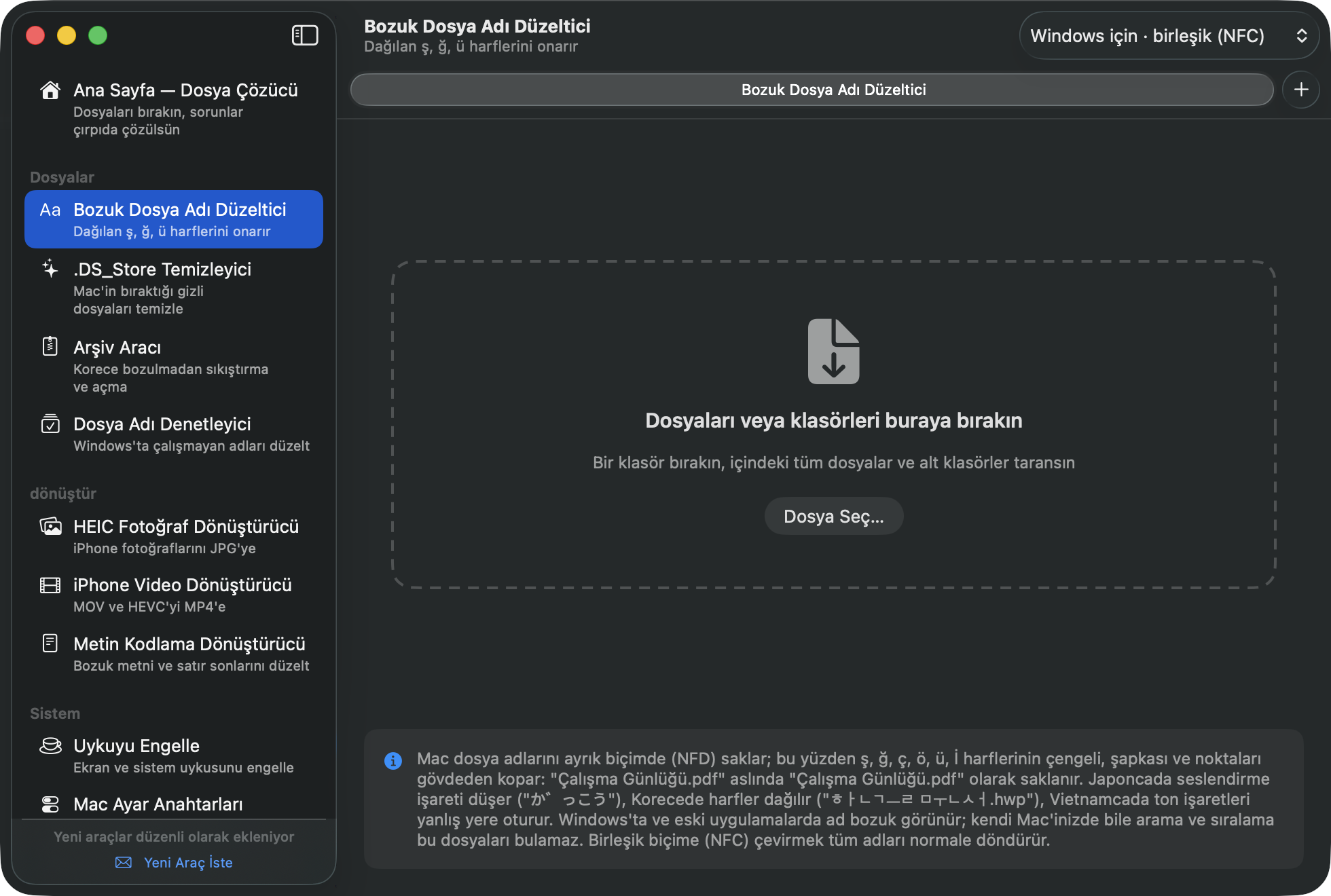
- Dosya ya da klasör bırakın.
- Yalnızca düzeltilmesi gerekenler listelenir; yanında “Windows’ta şu an” önizlemesiyle bozuk ad görünür.
- Şuna tıklayın: “N öğeyi dönüştür” böylece birleşik biçime (NFC) geçerler.
✨.DS_Store Temizleyici
Mac’in geride bıraktığı gizli dosyaları (.DS_Store, ._*, __MACOSX) bulup Çöp Kutusu’na taşır.
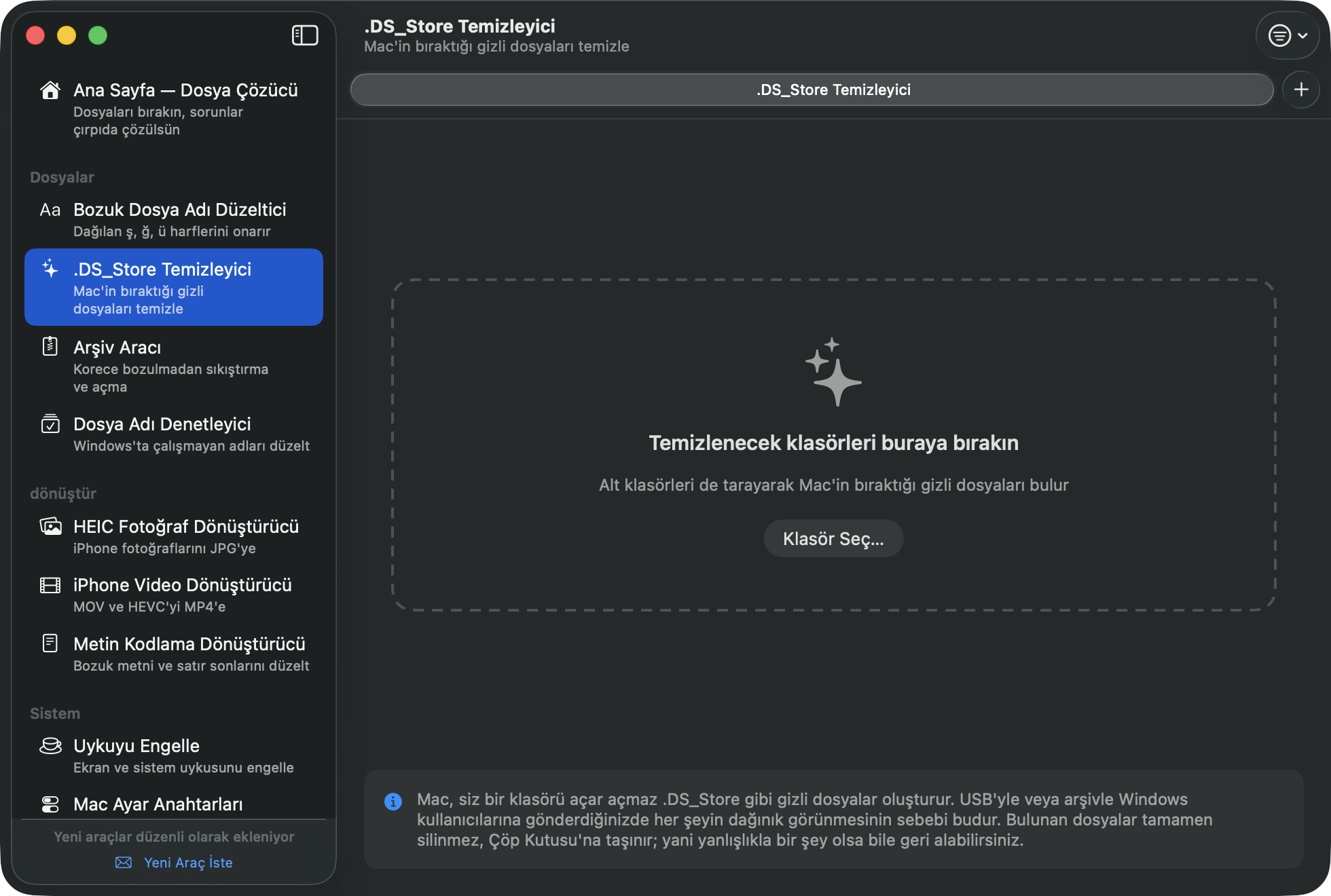
- Temizlenecek klasörü bırakın (örneğin bir USB bellek).
- Bulunanları gözden geçirip şuna tıklayın: “N öğeyi Çöp Kutusu’na taşı”.
🗜️Arşiv Aracı
Açma
- Bir arşiv bırakın (ZIP · 7z · RAR · tar.gz ve daha fazlası).
- ZIP Windows’tan geldiyse şunu görürsünüz: “CP949 kodlaması algılandı” ve Korece dosya adları kendiliğinden geri yüklenir.
- Korumalı arşivlerde bir parola alanı çıkar. Parolayı girip şuna tıklayın: “Aç”.
Oluşturma
- Sıradan dosya ya da klasörleri bırakın.
- Aşağıdan bir biçim seçin. Windows’a gönderiyorsanız varsayılan ZIP’te kalın.
- İsterseniz parola koyun — ZIP için şunu seçin: önce uyumluluk (Windows Dosya Gezgini’nde doğrudan açılır) ya da önce güvenlik (AES-256); 7z’de şunu açarsanız “Dosya listesini de gizle” parola olmadan kimse içeride ne olduğunu göremez bile.
- Şuna tıklayın: “Sıkıştır” — arşiv özgün dosyaların yanında belirir.
✅Dosya Adı Denetleyici
Windows’un kaydetmeyi reddettiği adları bulur — yasak karakterler (* ? " < > | ve arkadaşları), sondaki nokta ya da boşluklar ve CON, PRN gibi ayrılmış adlar — ve bunları güvenle düzeltir.
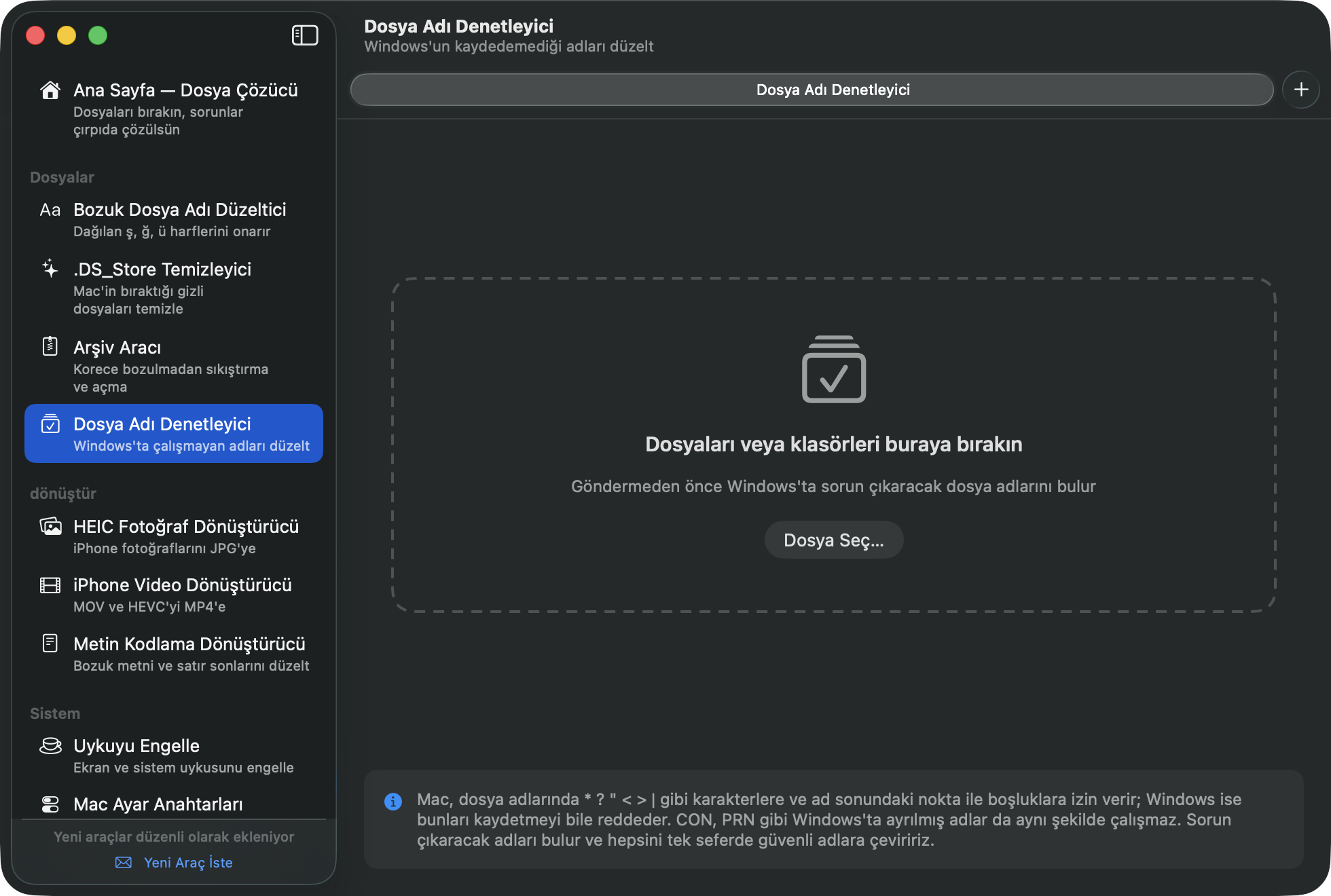
- Dosya ya da klasör bırakın; yalnızca sorunlu adlar şöyle listelenir: şimdiki → düzeltilmiş.
- Şuna tıklayın: “N öğeyi yeniden adlandır”.
📷HEIC Fotoğraf Dönüştürücü
iPhone ve Mac’in HEIC fotoğraflarını her yerde, Windows’ta da açılan JPG’ye dönüştürür.
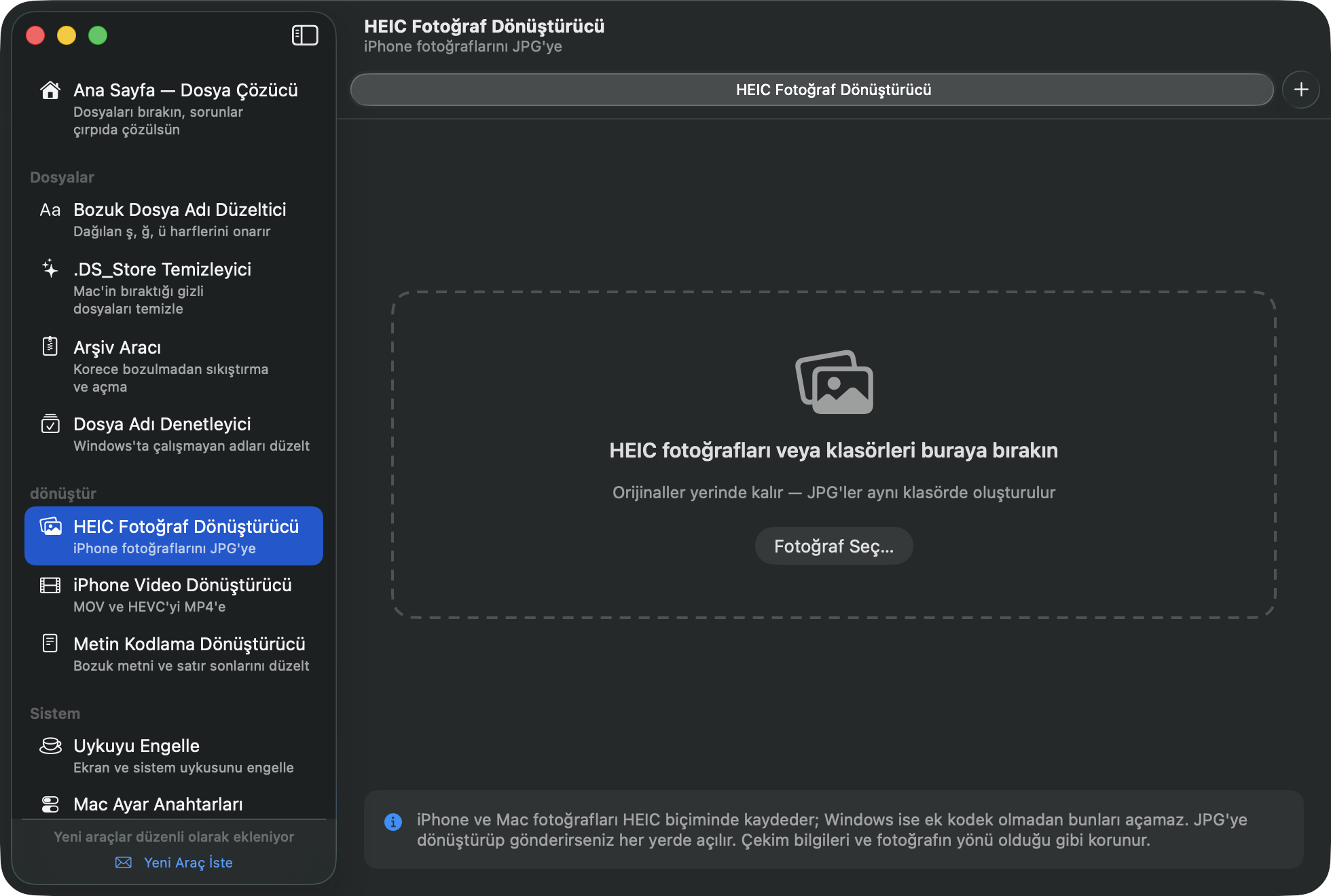
- Fotoğrafları ya da fotoğraf klasörünü bırakın.
- Şuna tıklayın: “N öğeyi JPG’ye dönüştür” — özgün dosyalar yerinde kalır, JPG’ler onların yanında oluşturulur.
Çekim bilgileri (tarih, konum) ve yön korunur.
🎬iPhone Video Dönüştürücü
iPhone videoları (HEVC kodek, MOV kapsayıcı) Windows’ta çoğu zaman görüntüsüz kalır — ya da hiç oynamaz. Bu araç onları her yerde oynayan MP4’e (H.264) dönüştürür.
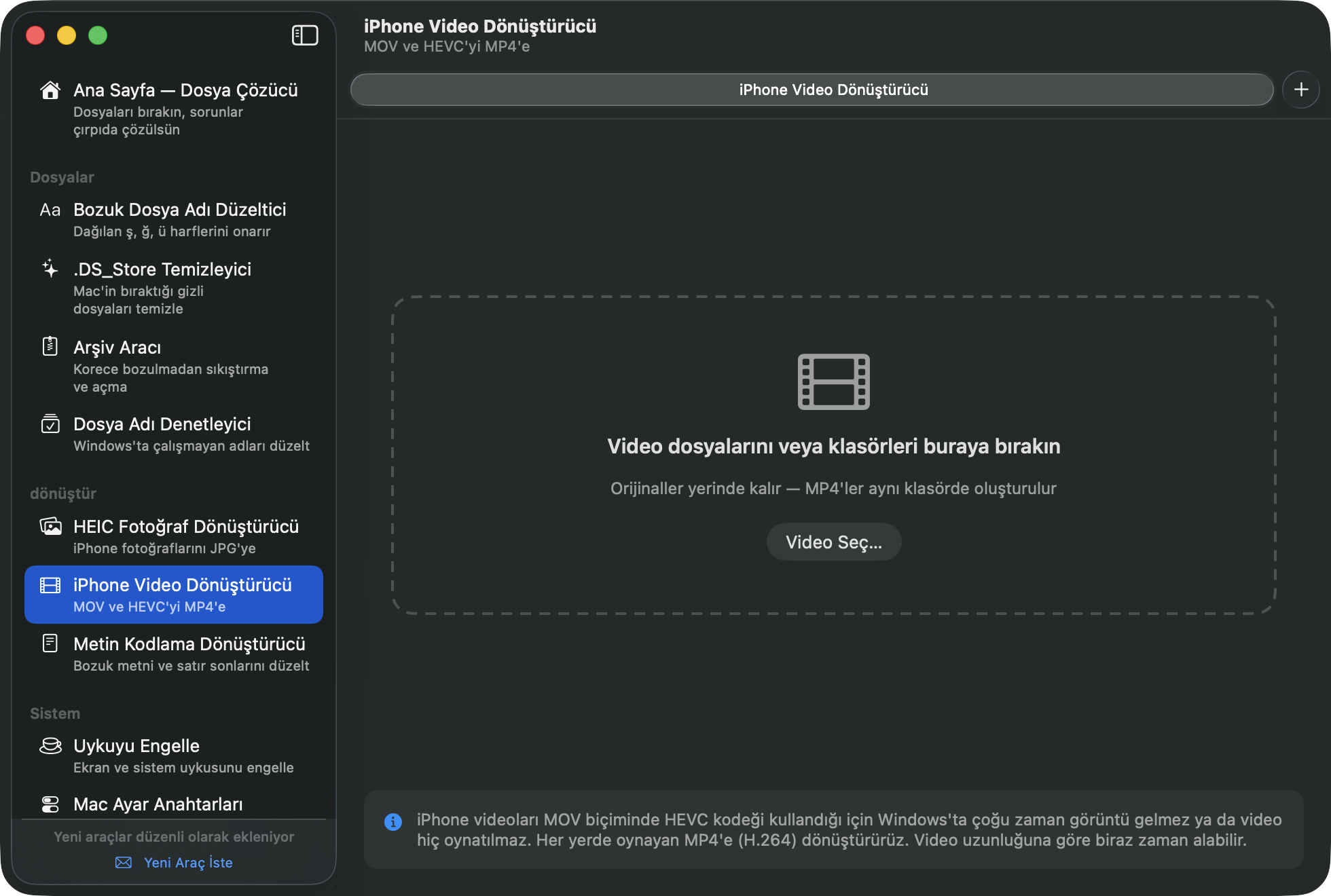
- Videoları bırakın — her birinin kodeki incelenir ve hâlihazırda uyumlu olanlar öyle etiketlenir.
- Şuna tıklayın: “N öğeyi MP4’e dönüştür”. Uzun videolar biraz zaman alır.
📝Metin Kodlama Dönüştürücü
Windows’tan gelen metin, altyazı (smi, srt) ve CSV dosyaları Mac’te bozuk görünebilir (CP949 kodlaması); Mac’te yazılan metin ise Windows Not Defteri’nde tek satıra çöker (satır sonları). İkisini de burada düzeltin.
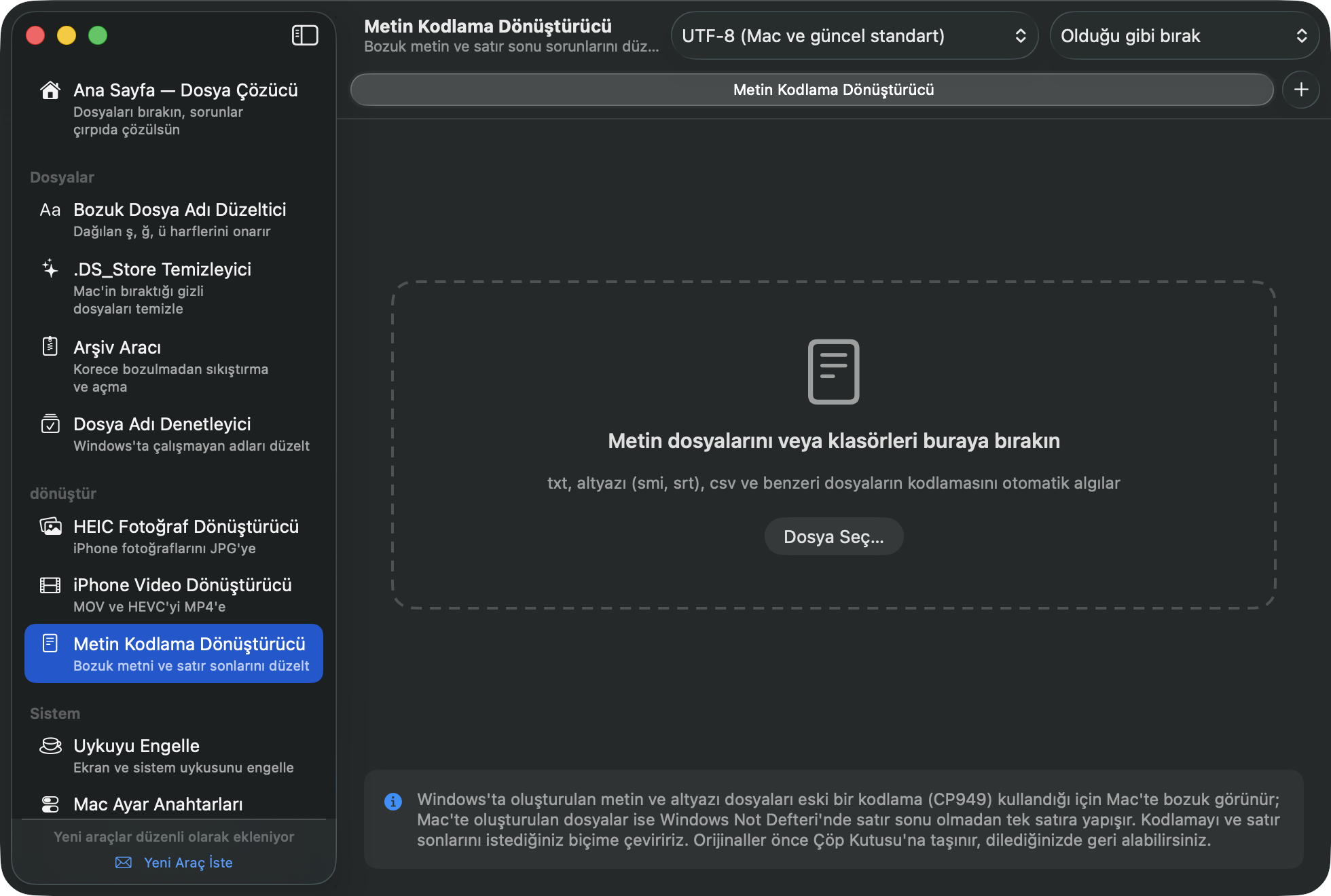
- Metin dosyalarını bırakın — kodlama kendiliğinden algılanır, ilk satır önizlemesiyle.
- Araç çubuğundan hedef kodlamayı (UTF-8 önerilir) ve satır sonunu (Mac için LF / Windows için CRLF) seçin.
- Şuna tıklayın: “N öğeyi dönüştür” — özgün dosyalar Çöp Kutusu’nda saklanır.
☕️Uykuyu Engelle
Büyük indirmeler, sunumlar ya da filmler sırasında Mac’inizin uykuya dalmasını önler.
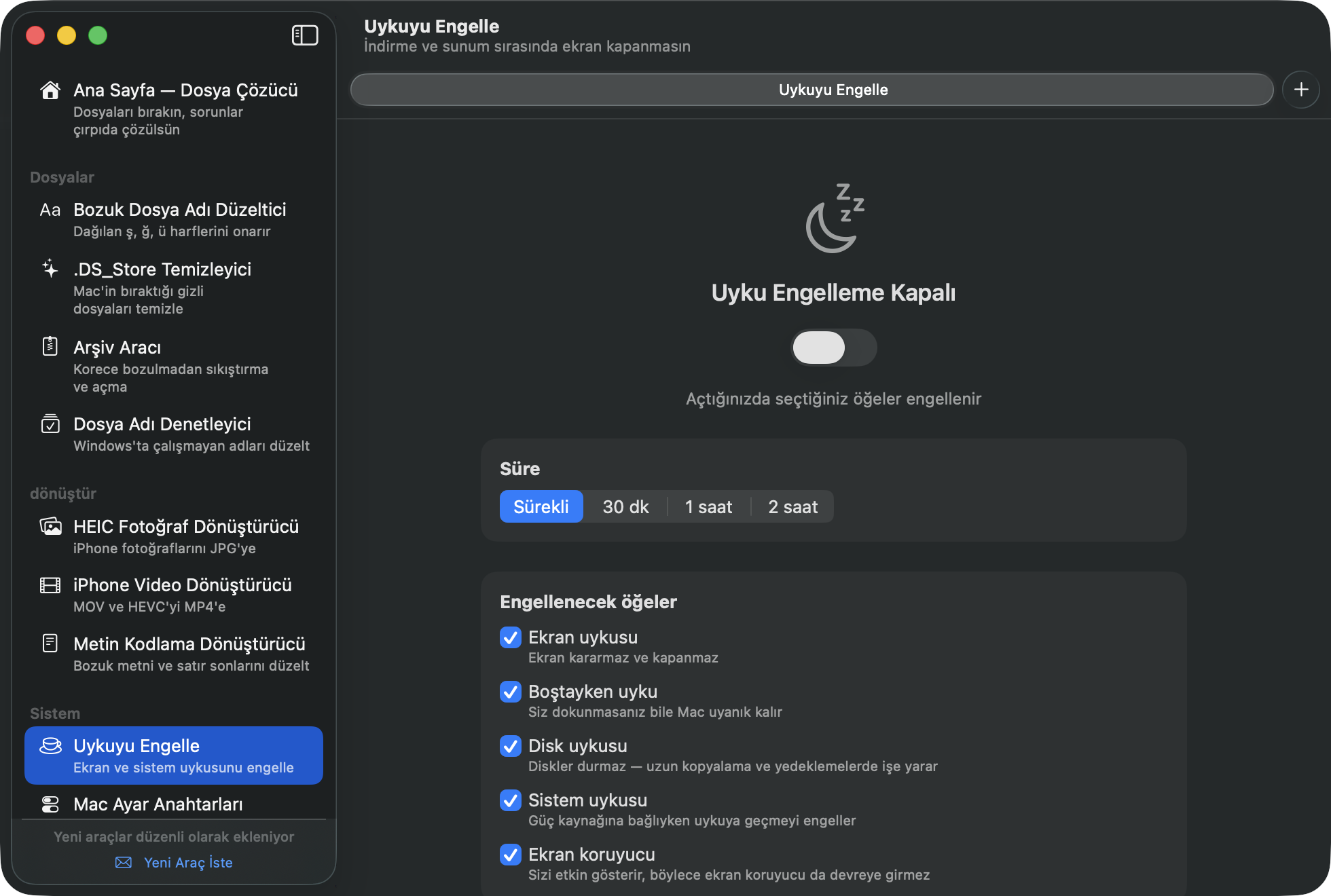
Önce bir süre seçin (sonsuza dek · 30 dk · 1 sa · 2 sa), sonra neyi tutacağınızı belirleyin. Beşi de açık gelir ve çalışırken bile değiştirebilirsiniz — değişiklik hemen geçerli olur.
- Ekran uykusu — ekran hiç kararmaz, kapanmaz
- Boştayken uyku — siz dokunmasanız da Mac’iniz uyanık kalır
- Disk uykusu — diskler dönmeyi sürdürür, uzun kopyalama ve yedeklemelerde işe yarar
- Sistem uykusu — fişe takılıyken uykuyu engeller
- Ekran koruyucu — sizi etkin olarak bildirir, böylece ekran koruyucu da devreye girmez
Menü çubuğundaki çekiç simgesi bunu penceresiz de açıp kapatır. Süre dolduğunda ya da uygulamadan çıktığınızda kendiliğinden bırakır, yani piliniz güvende.
⚙️Mac Ayar Anahtarları
Normalde yalnızca Terminal’den erişilen gizli macOS ayarları, basit onay kutuları olarak:
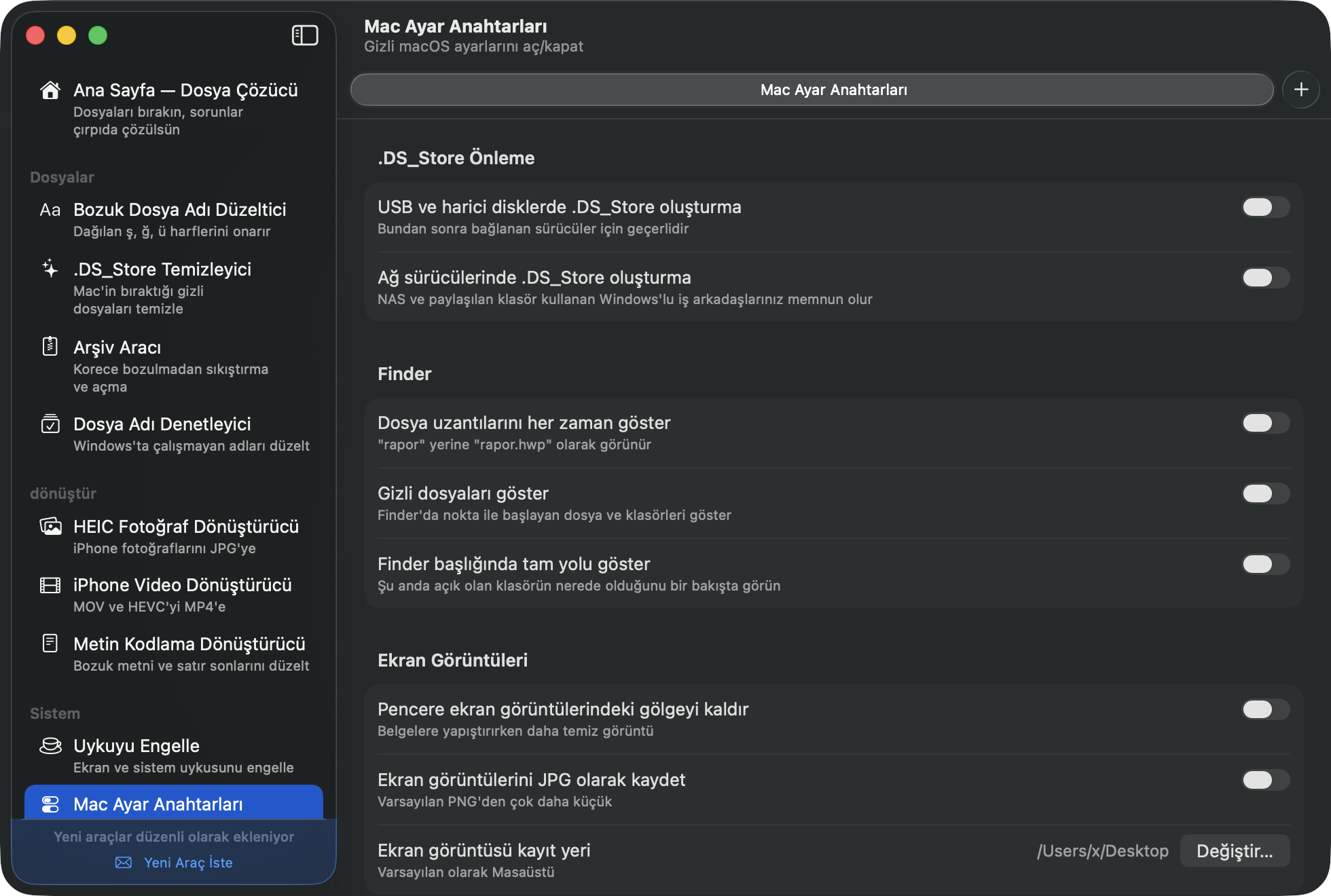
- .DS_Store engelleme — USB ya da ağ disklerinde hiç oluşturma
- Finder — uzantıları her zaman göster, gizli dosyaları göster, başlık çubuğunda tam yol
- Ekran görüntüleri — pencere gölgesini kaldır, JPG olarak kaydet, kayıt klasörünü değiştir
Bir Finder ayarını değiştirmek Finder’ı kısa süre yeniden başlatır (açık pencereler geri gelir). Varsayılana dönmek için anahtarı kapatın.
❓SSS
Yanlışlıkla bir şeyi değiştirdim ya da sildim. Geri alabilir miyim?
Ana Sayfa’da toplu düzeltmenin hemen ardından şuna tek tık: “Son Düzeltmeyi Geri Al” her şeyi geri getirir. Onun ötesinde, kaldırılan ya da değiştirilen her şey şuradadır: Çöp Kutusu — geri koymanız yeter. Ad dönüşümleri dosya içeriğine hiç dokunmaz ve aracın kendisinden geri alınabilir.
Güncellemeler nasıl işliyor?
Uygulama günde bir kez bakar ve yeni sürüm çıktığında size bildirir. Şuna tıklayın: “Güncellemeyi Yükle” ve kendini indirip kurar.
Ne kadar güvenli?
MacTucTac Apple tarafından noter onaylıdır, reklam ya da izleme içermez ve ağa yalnızca en son sürüm numarasına bakmak için erişir.
Nereden yardım alırım?
E-posta: xsapiens75@gmail.com, ya da fikirlerinizi göndermek için kenar çubuğunun altındaki “Yeni Araç İste” seçeneğini kullanın.