 Panduan MacTucTac
Panduan Pengguna MacTucTac
Untuk versi 1.7.8 · Cara memakai kesepuluh alat, plus FAQ
🚀Memulai
Pemasangan
- Klik dua kali berkas MacTucTac-1.7.8.dmg.
- Seret ikon MacTucTac ke folder Applications.
- Tutup jendelanya lalu keluarkan (⏏) disk “MacTucTac” dari desktop Anda.
Tata letak
Aplikasi terbuka di Beranda — Pemecah Masalah Berkas: cukup letakkan berkas, lalu semua masalah ditemukan dan diperbaiki sekaligus. Untuk tugas tertentu, pilih alat di bilah sisi kiri, lalu seret berkas atau folder ke sisi kanan. Sebagian besar alat memindai folder yang diletakkan sampai ke subfoldernya.
Ikon palu di bilah menu (kanan atas layar) tetap ada meski jendela ditutup — gunakan untuk menyalakan Cegah Tidur atau membuka aplikasi lagi.
Mengirim berkas langsung dari Finder
Anda tidak perlu membuka aplikasi lebih dulu — klik kanan berkas atau folder mana pun di Finder lalu kirim. Ada dua cara.
- Layanan → MacTucTac — langsung jalan, tidak ada yang perlu dinyalakan.
- MacTucTac, yang tampil langsung di menu klik kanan — yang ini dinyalakan sekali saja. Di MacTucTac → Pengaturan…, cari “Menu konteks Finder” lalu klik Buka Pengaturan…; Pengaturan Sistem terbuka tepat di tempat yang benar, di situ Anda centang MacTucTac.
Dengan cara mana pun MacTucTac akan tampil ke depan dan Beranda — Pemecah Masalah Berkas langsung memeriksa berkas itu. Ini juga jalan saat aplikasi tertutup atau hanya menunggu di bilah menu — jendelanya terbuka sendiri.
Ayat hari ini
Satu ayat Alkitab diletakkan diam-diam di bawah Beranda. Sehari satu — sama sepanjang hari, berganti setelah tengah malam. Teksnya ada di dalam aplikasi, jadi tampil tanpa internet dan tidak ada apa pun yang keluar dari Mac Anda. Kalau tidak ingin melihatnya, matikan “Tampilkan ayat hari ini di Beranda” di MacTucTac → Pengaturan….
Mengubah bahasa
Secara bawaan MacTucTac mengikuti bahasa sistem Anda. Untuk menggantinya, buka MacTucTac → Pengaturan… (⌘,) lalu pilih salah satu dari 20 bahasa (takes effect after a restart): 한국어 · English · 简体中文 · 繁體中文 · 日本語 · Français · Deutsch · Español · Português · Русский · العربية · हिन्दी · বাংলা · मराठी · తెలుగు · Tiếng Việt · Bahasa Indonesia · Türkçe · اردو · Hausa
Bekerja dengan tab
Tekan ⌘T untuk tab baru dan biarkan beberapa alat terbuka dalam satu jendela. Berpindah tab dengan ⇧⌘← / ⇧⌘→, tutup satu tab dengan ⌘W.
Setiap tab bekerja sendiri-sendiri. Saat satu tab mengompres atau membagikan berkas yang baru saja dirapikan, tab lain bisa memeriksa kumpulan yang sama sekali berbeda — keduanya tidak pernah tercampur.
Jalan saat login
MacTucTac bisa menunggu diam-diam di bilah menu setiap kali Mac Anda menyala. Nyalakan “Jalankan saat Login” di MacTucTac → Pengaturan….
🏠Beranda — Pemecah Masalah Berkas
Layar pertama yang Anda lihat. Tidak perlu tahu alat mana yang dipakai — cukup letakkan berkas atau folder lalu MacTucTac mencari masalahnya dan memberi tahu cara memperbaikinya.
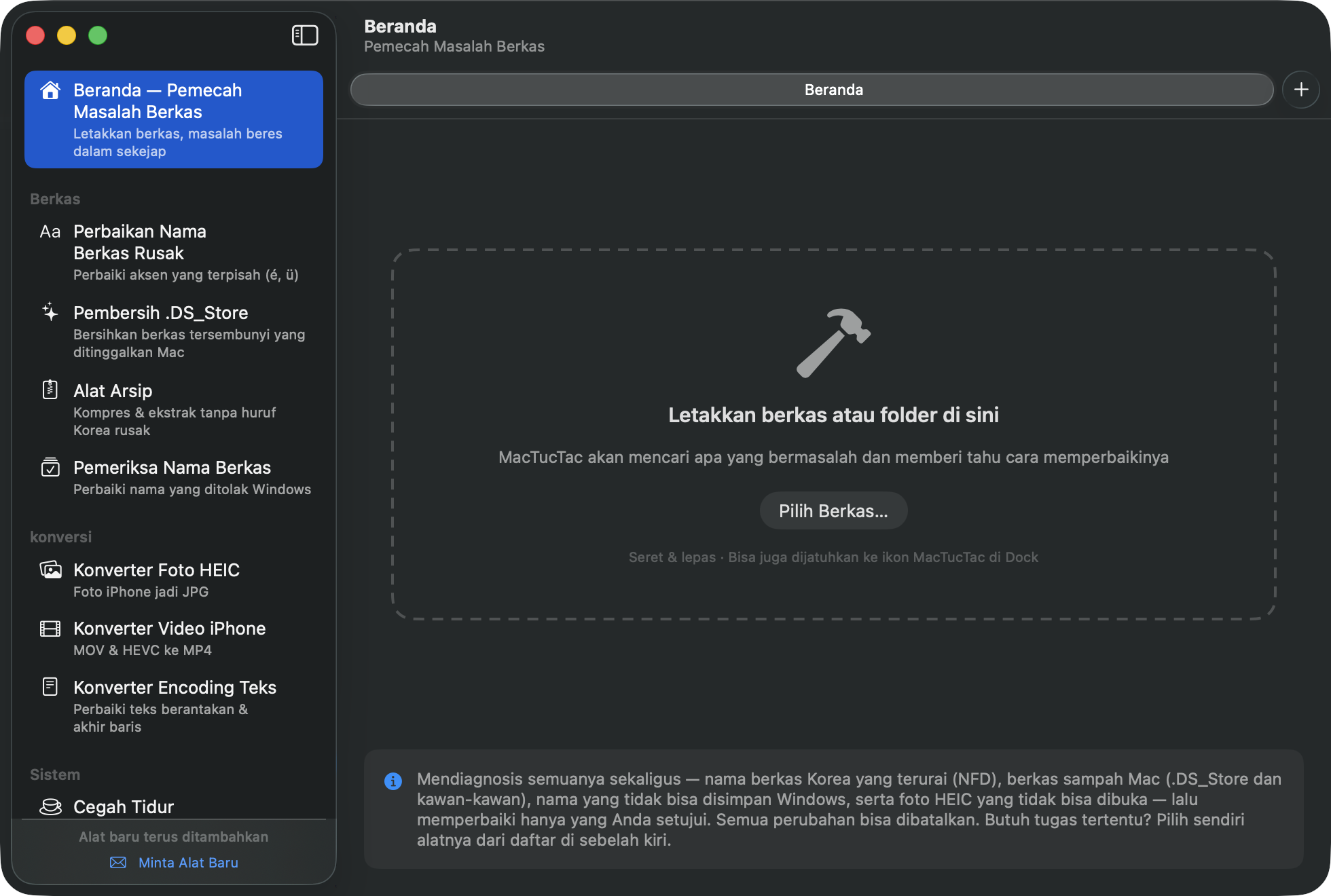
- Letakkan berkas atau folder — meletakkannya ke ikon MacTucTac di Dock juga bisa. Empat pemeriksaan berjalan sekaligus: nama Korea yang terurai · berkas sampah Mac · nama yang tidak bisa disimpan Windows · foto HEIC.
- Setiap temuan muncul sebagai kartu berisi jumlah dan alasannya . Hapus centang apa pun yang tidak Anda inginkan.
- Klik “Perbaiki N pilihan sekaligus”. Selesai.
- Dari layar selesai, lanjut langsung ke “Bungkus jadi ZIP” (arsip yang tidak rusak di Windows) atau Bagikan.
🔤Perbaikan Nama Berkas Rusak
Berkas yang dibuat di Mac bisa muncul di Windows dengan huruf Korea berserakan seperti ㅎㅏㄴㄱㅡㄹ (masalah NFD). Alat ini memperbaikinya.
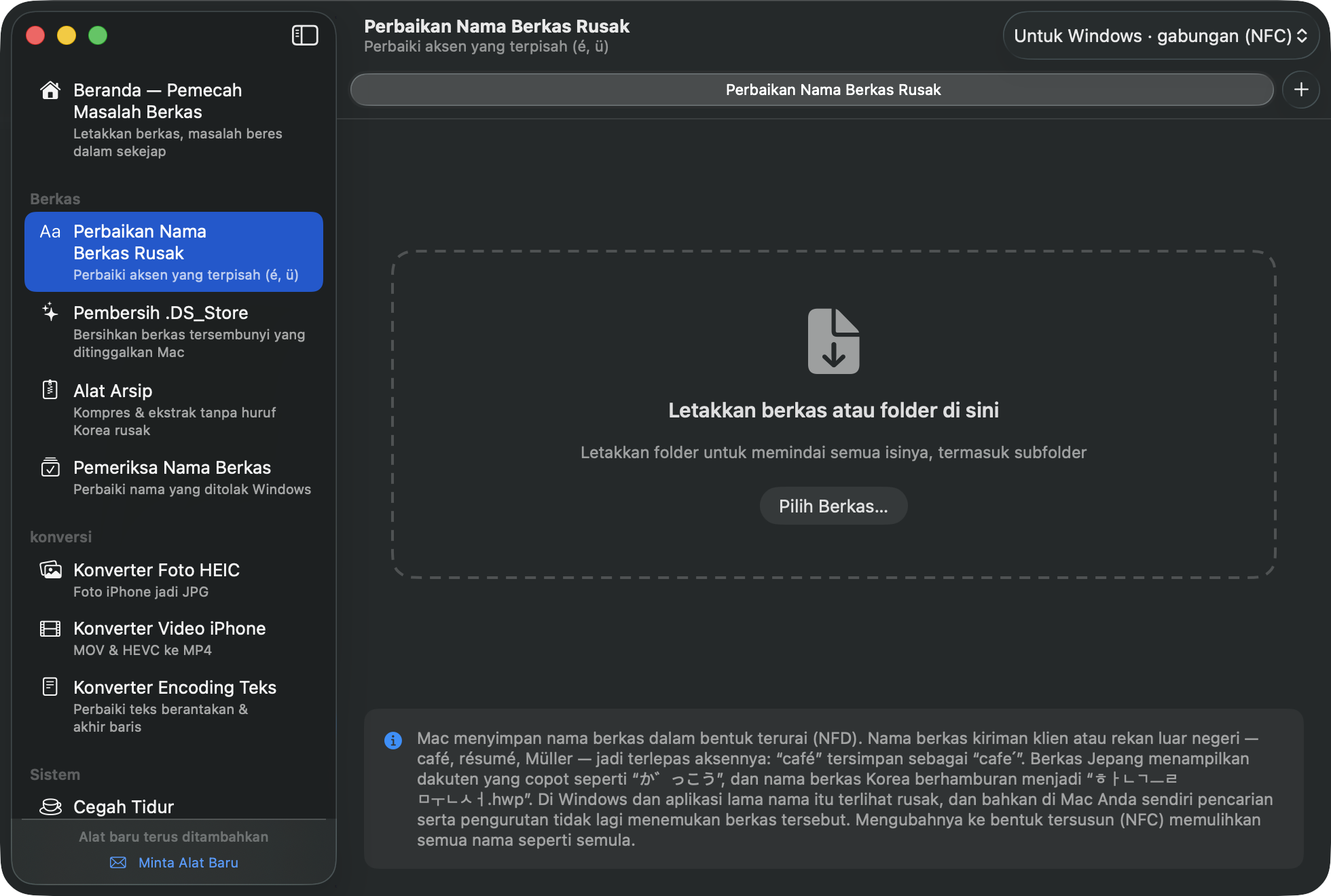
- Letakkan berkas atau folder.
- Hanya berkas yang perlu diperbaiki yang didaftar, lengkap dengan pratinjau “Di Windows sekarang” dari nama yang rusak.
- Klik “Konversi N” untuk mengubahnya ke bentuk gabungan (NFC).
✨Pembersih .DS_Store
Menemukan berkas tersembunyi yang ditinggalkan Mac (.DS_Store, ._*, __MACOSX) lalu memindahkannya ke Tong Sampah.
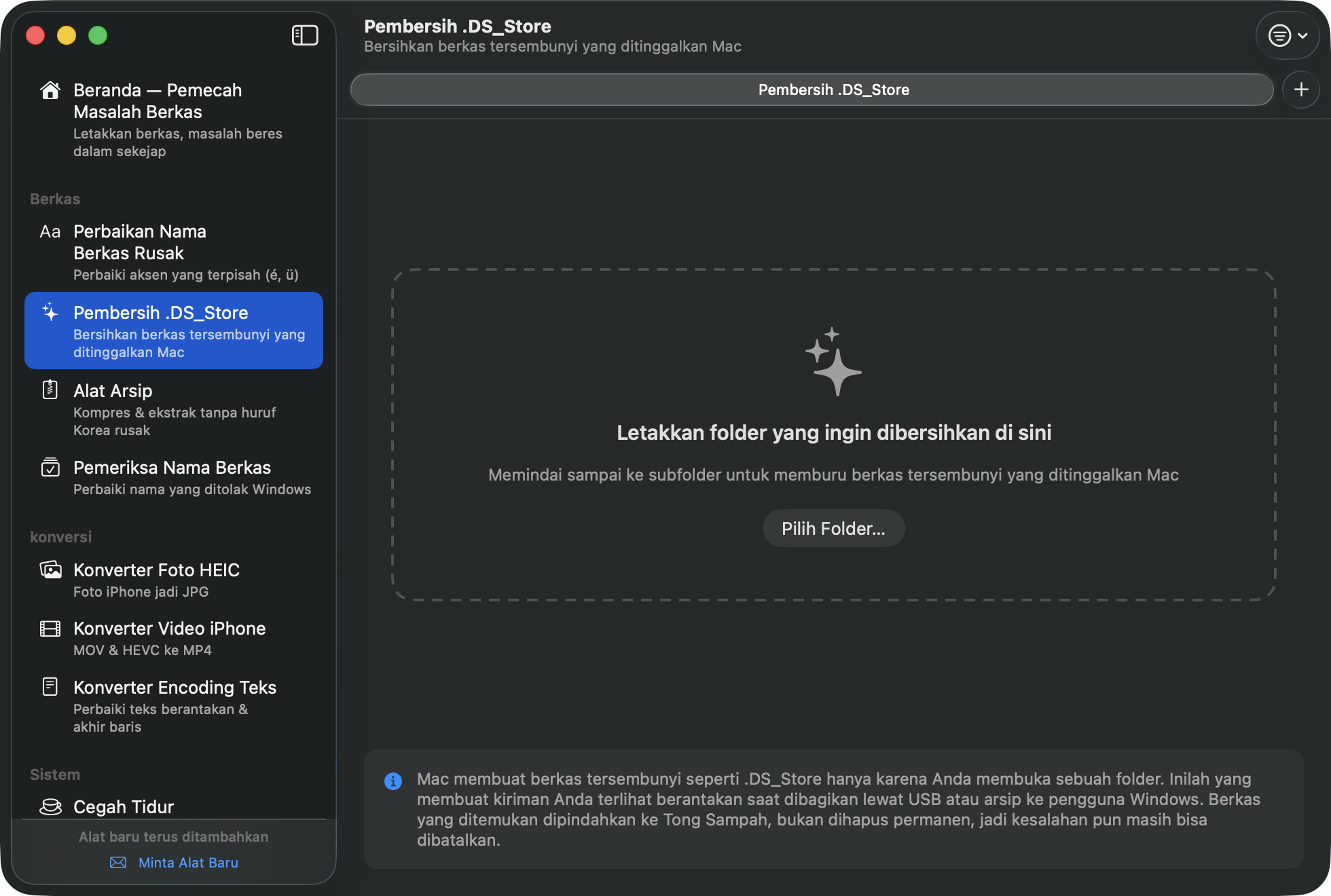
- Letakkan folder yang mau dibersihkan (misalnya flash disk).
- Periksa apa yang ditemukan, lalu klik “Buang N ke Tong Sampah”.
🗜️Alat Arsip
Mengekstrak
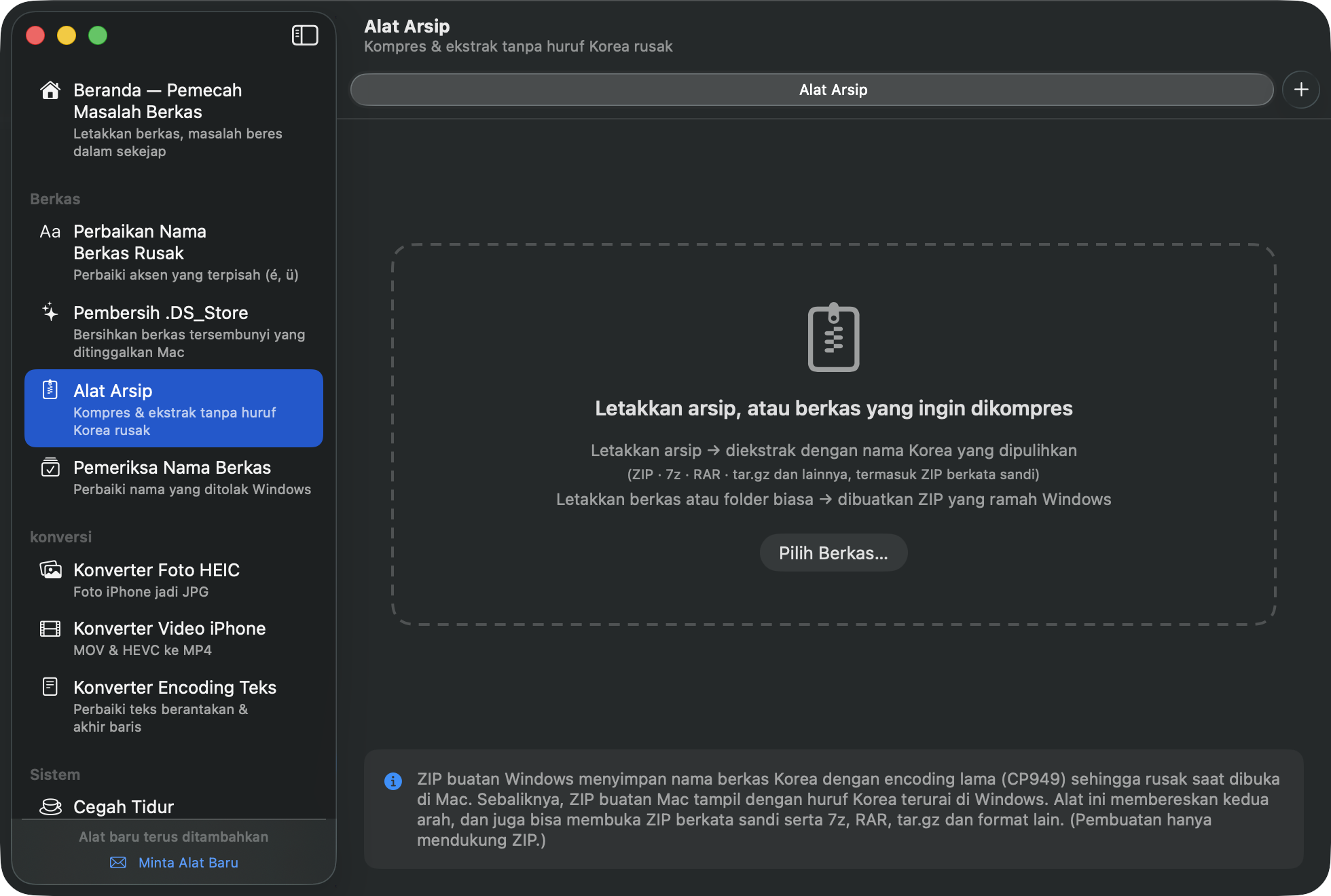
- Letakkan sebuah arsip (ZIP · 7z · RAR · tar.gz dan lainnya).
- Kalau ZIP-nya berasal dari Windows, Anda akan melihat “Encoding CP949 terdeteksi” dan nama berkas Korea dipulihkan otomatis.
- Untuk arsip terkunci akan muncul kolom kata sandi. Masukkan lalu klik “Ekstrak”.
Membuat
- Letakkan berkas atau folder biasa.
- Pilih formatnya di bawah. Untuk penerima Windows, tetap pakai ZIP bawaan.
- Kalau perlu, pasang kata sandi — untuk ZIP pilih utamakan kompatibilitas (langsung terbuka di Windows Explorer) atau utamakan keamanan (AES-256); untuk 7z, menyalakan “Sembunyikan juga daftar berkas” berarti tidak ada yang bisa melihat isinya tanpa kata sandi.
- Klik “Kompres” — arsipnya muncul di sebelah berkas aslinya.
✅Pemeriksa Nama Berkas
Menemukan nama yang ditolak Windows — karakter terlarang (* ? " < > | dan kawan-kawan), titik atau spasi di ujung, dan nama khusus seperti CON atau PRN — lalu memperbaikinya dengan aman.
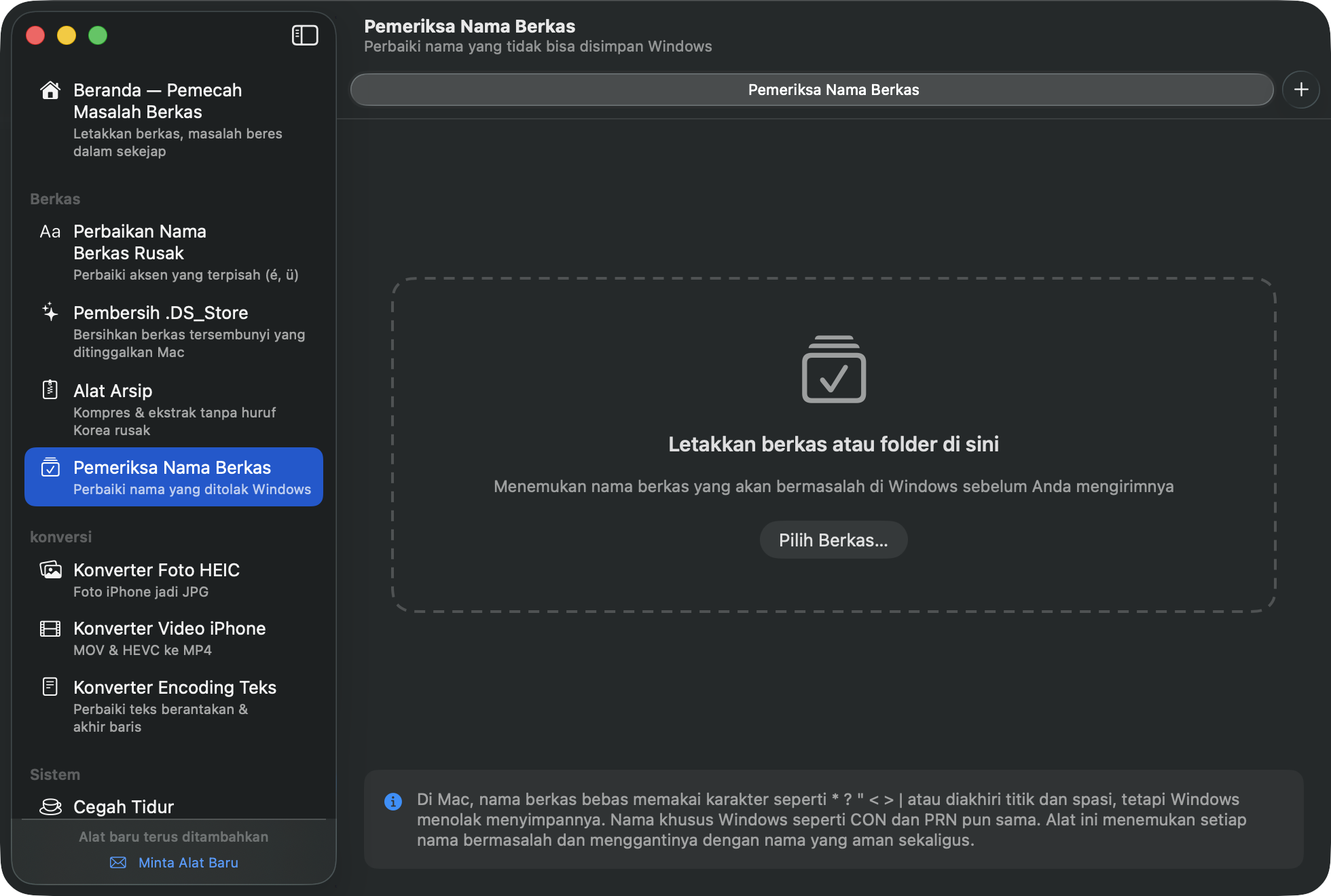
- Letakkan berkas atau folder; hanya nama bermasalah yang didaftar sebagai sekarang → hasil perbaikan.
- Klik “Ganti nama N”.
📷Konverter Foto HEIC
Mengubah foto HEIC dari iPhone dan Mac menjadi JPG yang bisa dibuka di mana saja, termasuk Windows.
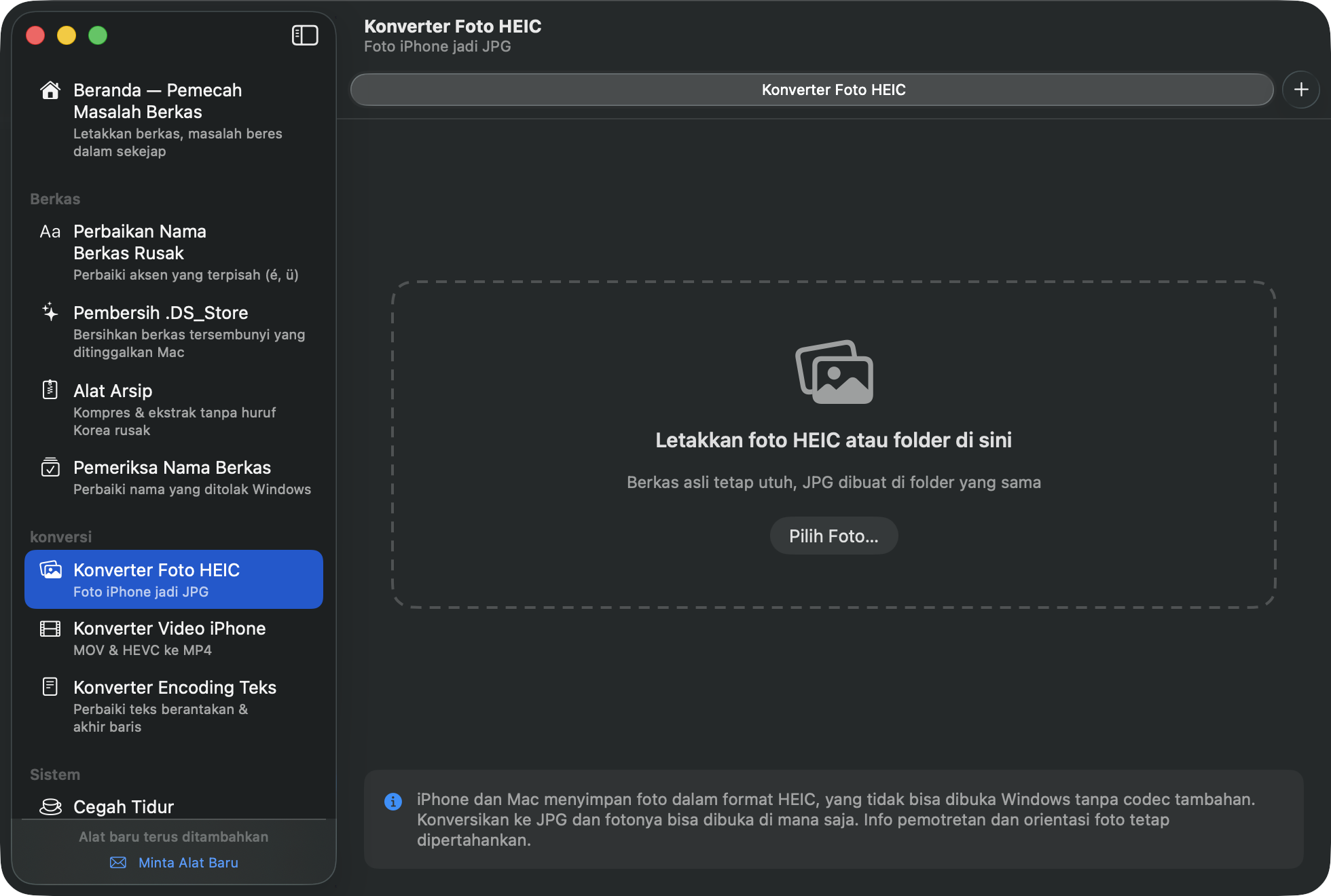
- Letakkan foto atau folder berisi foto.
- Klik “Konversi N ke JPG” — berkas asli tetap di tempatnya, JPG-nya dibuat di sebelahnya.
Info pemotretan (tanggal, lokasi) dan orientasinya tetap terjaga.
🎬Konverter Video iPhone
Video iPhone (kodek HEVC, wadah MOV) sering tidak ada gambarnya — atau tidak mau jalan sama sekali — di Windows. Ini mengubahnya jadi MP4 (H.264) yang jalan di mana saja.
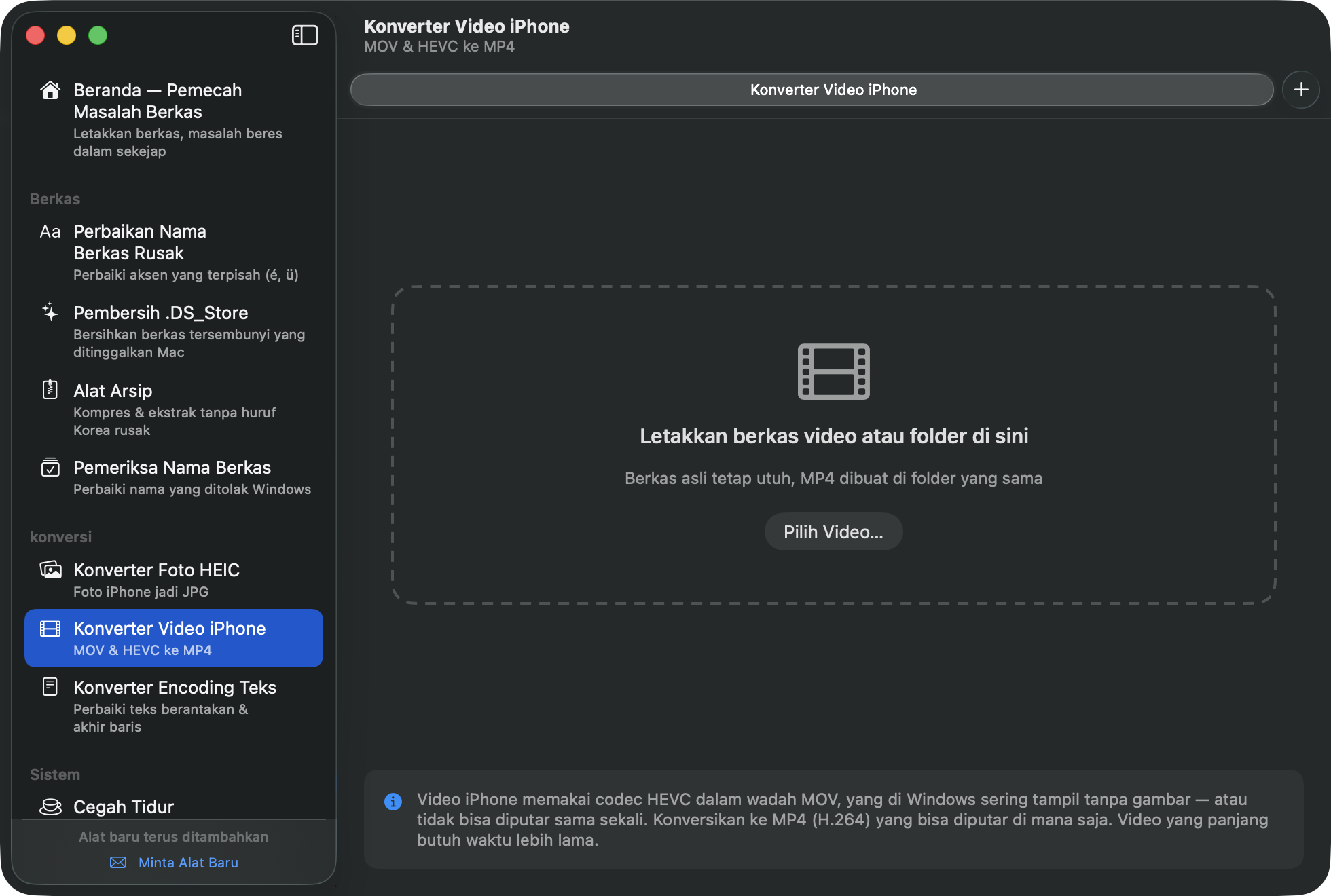
- Letakkan videonya — kodek masing-masing dianalisis, dan yang sudah kompatibel diberi keterangan.
- Klik “Konversi N ke MP4”. Video panjang butuh waktu.
📝Konverter Encoding Teks
Teks, takarir (smi, srt) dan CSV dari Windows bisa tampil kacau di Mac (encoding CP949), sedangkan teks buatan Mac menyatu jadi satu baris di Notepad Windows (akhir baris). Perbaiki keduanya di sini.
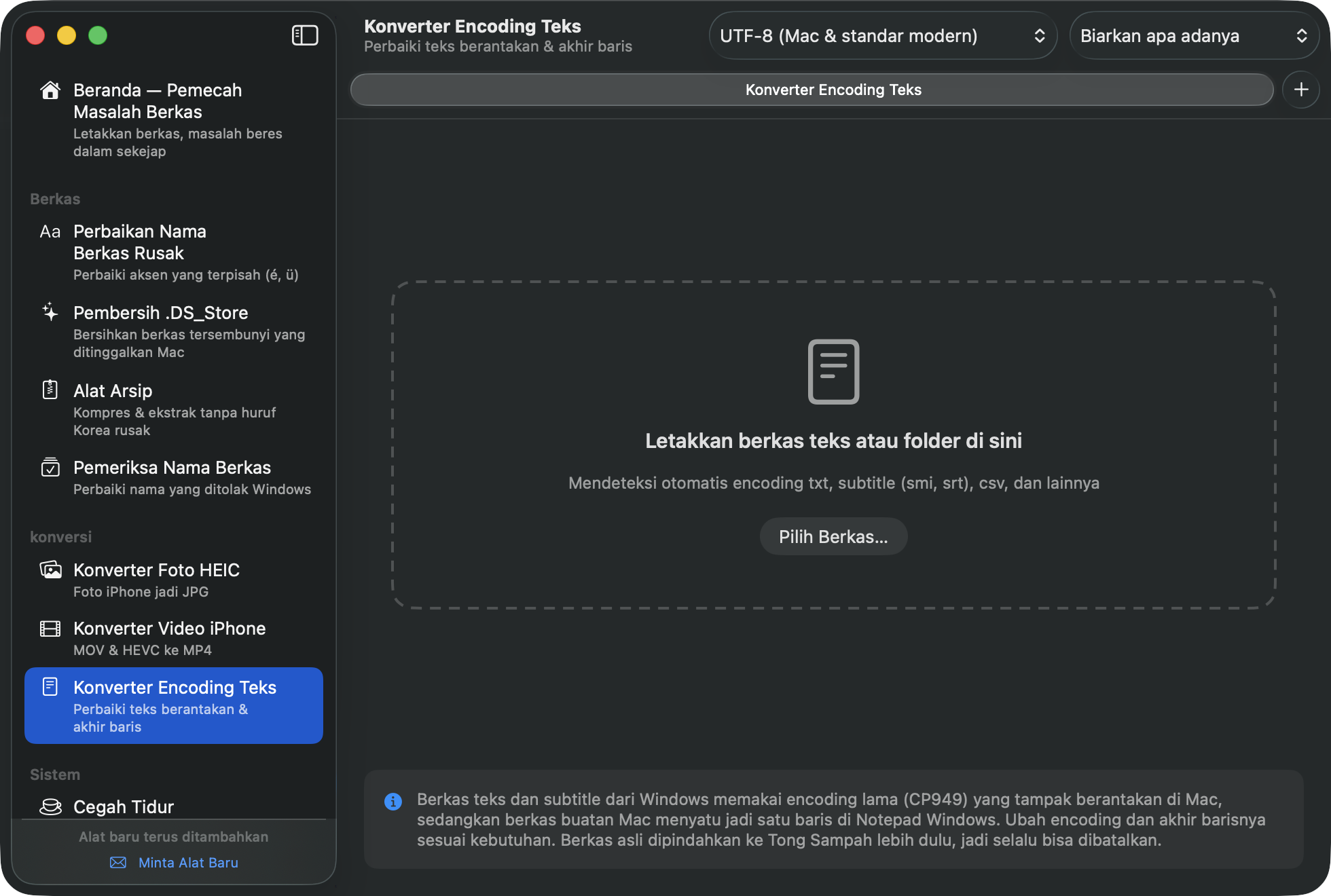
- Letakkan berkas teks — encoding-nya dikenali otomatis, dengan pratinjau baris pertama.
- Pilih encoding tujuan (UTF-8 dianjurkan) dan akhir baris (LF untuk Mac / CRLF untuk Windows) di bilah alat.
- Klik “Konversi N” — berkas aslinya disimpan di Tong Sampah.
☕️Cegah Tidur
Mencegah Mac Anda tertidur saat mengunduh berkas besar, presentasi, atau menonton film.
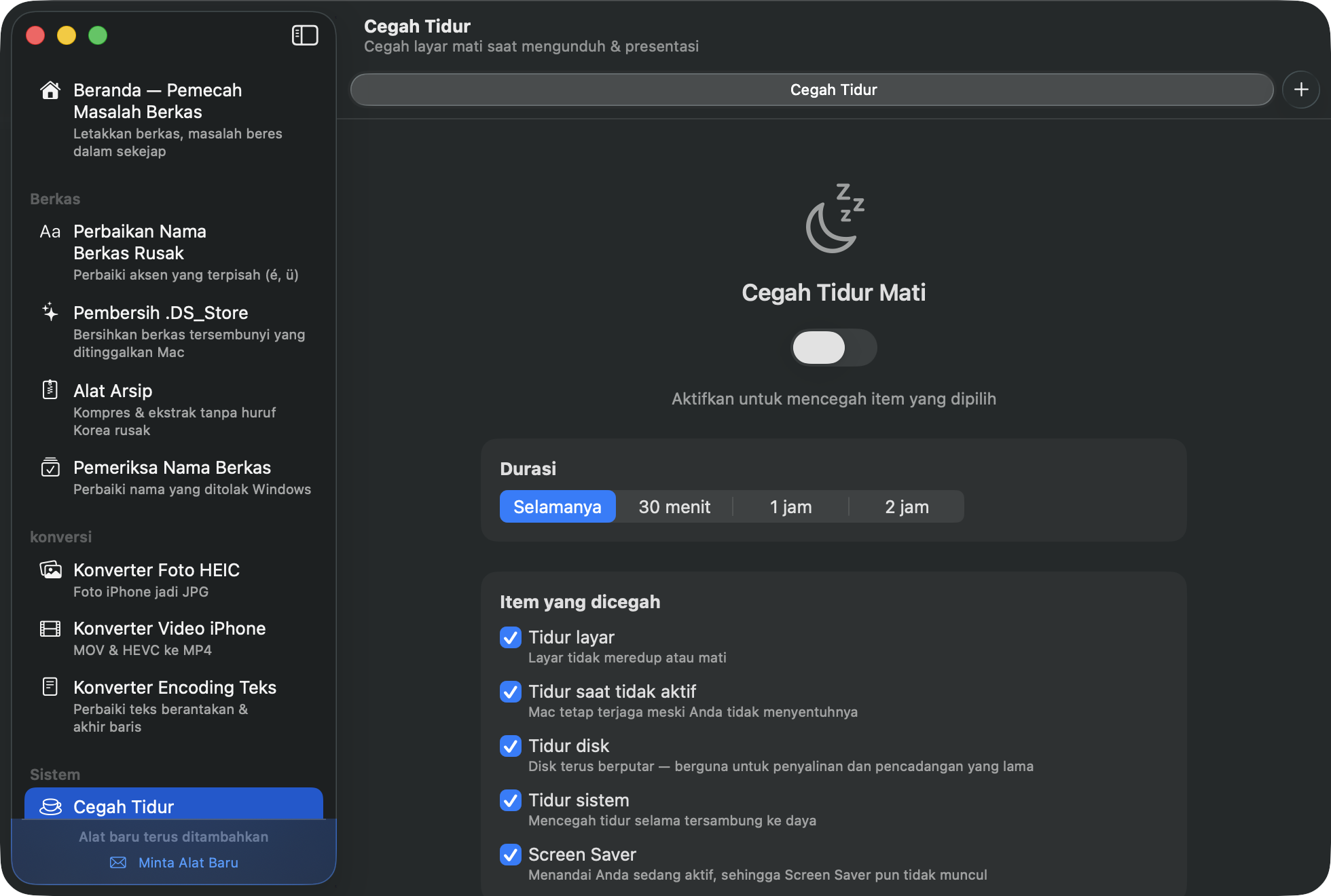
Pilih dulu durasinya (selamanya · 30 mnt · 1 jam · 2 jam), lalu tentukan apa yang ditahan. Kelimanya menyala secara bawaan, dan bisa diubah selagi berjalan — perubahannya langsung berlaku.
- Tidur layar — layar tidak pernah meredup atau mati
- Tidur saat tidak aktif — Mac Anda tetap terjaga meski tidak disentuh
- Tidur disk — disk terus berputar, berguna untuk penyalinan panjang dan pencadangan
- Tidur sistem — mencegah tidur selagi tersambung ke listrik
- Screen Saver — melaporkan Anda sebagai aktif, jadi screen saver pun tidak muncul
Ikon palu di bilah menu juga bisa menyalakannya tanpa jendela. Ia melepas sendiri saat waktunya habis atau saat Anda menutup aplikasi, jadi baterai Anda aman.
⚙️Sakelar Pengaturan Mac
Pengaturan macOS tersembunyi yang biasanya hanya lewat Terminal, kini jadi kotak centang biasa:
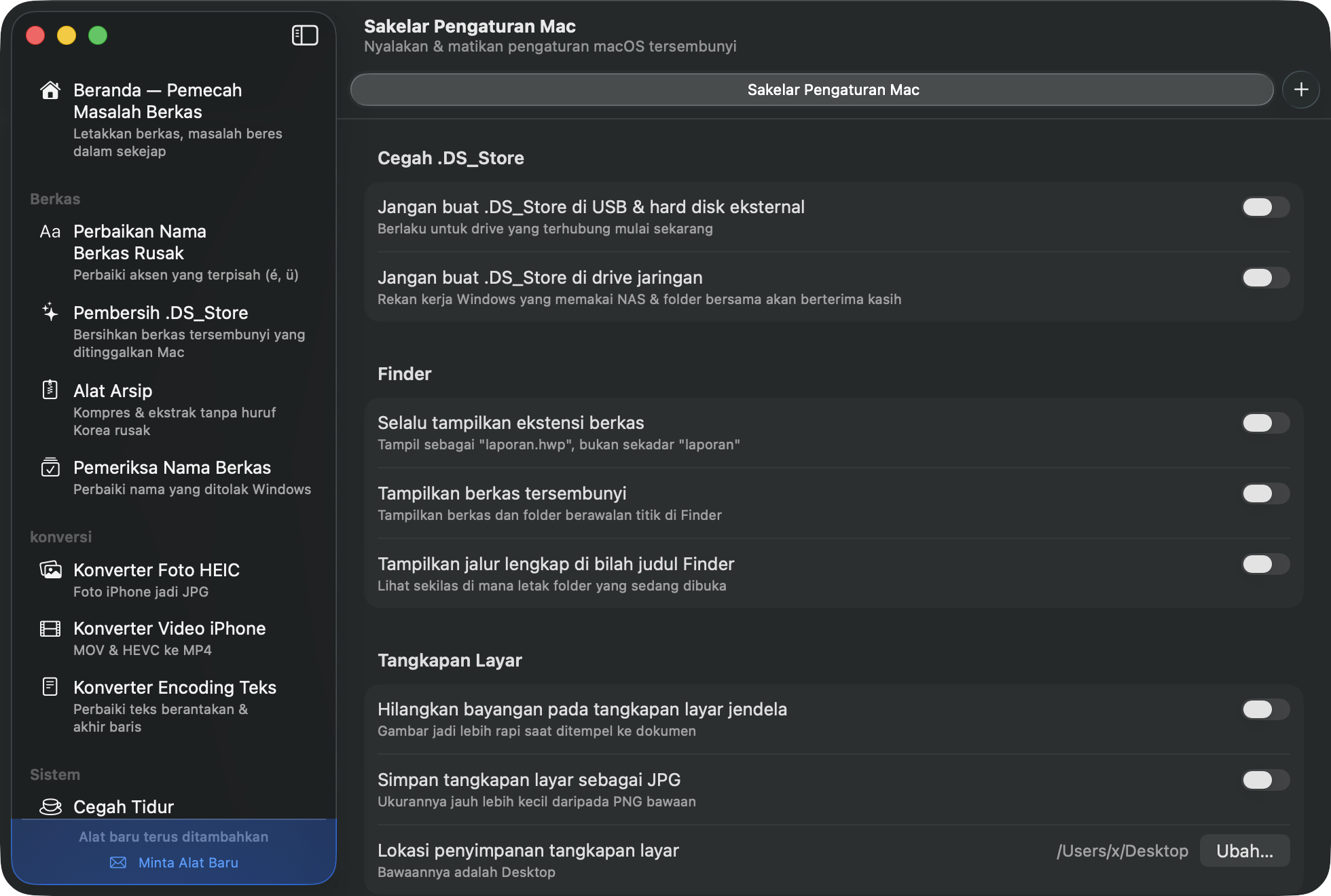
- Pencegahan .DS_Store — jangan pernah dibuat di USB atau disk jaringan
- Finder — selalu tampilkan ekstensi, tampilkan berkas tersembunyi, jalur lengkap di bilah judul
- Tangkapan layar — hilangkan bayangan jendela, simpan sebagai JPG, ubah folder penyimpanan
Mengubah pengaturan Finder membuat Finder dimulai ulang sebentar (jendela yang terbuka akan kembali). Matikan sakelarnya untuk kembali ke bawaan.
❓FAQ
Saya tidak sengaja mengubah atau menghapus sesuatu. Bisa dibatalkan?
Tepat setelah perbaikan massal di Beranda, satu klik pada “Batalkan Perbaikan Terakhir” mengembalikan semuanya. Selebihnya, semua yang dibuang atau diganti ada di Tong Sampah — tinggal kembalikan. Konversi nama tidak pernah menyentuh isi berkas, dan bisa dibalik dari alatnya sendiri.
Bagaimana cara pembaruannya?
Aplikasi memeriksa sekali sehari dan memberi tahu Anda saat ada versi baru. Klik “Pasang Pembaruan” lalu ia mengunduh dan memasang dirinya sendiri.
Seberapa aman?
MacTucTac disahkan oleh Apple, tanpa iklan maupun pelacakan, dan hanya menyentuh jaringan untuk memeriksa nomor versi terbaru.
Di mana saya bisa minta bantuan?
Kirim email ke xsapiens75@gmail.com, atau pakai “Minta Alat Baru” di bagian bawah bilah sisi untuk mengirim ide.