 MacTucTac मार्गदर्शक
MacTucTac वापरकर्ता मार्गदर्शक
आवृत्ती 1.7.8 साठी · दहाही साधनांचा वापर, आणि नेहमीचे प्रश्न
🚀सुरुवात
इंस्टॉल करणे
- डाउनलोड केलेल्या MacTucTac-1.7.8.dmg.
- ओढून न्या MacTucTac चिन्ह Applications फोल्डरमध्ये.
- विंडो बंद करा आणि डेस्कटॉपवरून “MacTucTac” डिस्क बाहेर काढा (⏏).
पडद्याची मांडणी
अॅप इथे उघडते: होम — फाइल निवारक: फक्त फाइली टाका, ते अडचणी शोधून एकाच वेळी दुरुस्त करते. ठरावीक कामासाठी डावीकडच्या साइडबारमधून साधन निवडा, मग फाइली किंवा फोल्डर ओढून उजवीकडे टाका. बहुतेक साधने टाकलेल्या फोल्डरची तपासणी त्याच्या सर्व उपफोल्डरांसह करतात.
मेनू बारमधले हातोड्याचे चिन्ह (पडद्याच्या वर उजवीकडे) विंडो बंद असतानाही राहते — त्यातून जागे ठेवा चालू-बंद करा किंवा अॅप पुन्हा उघडा.
Finder मधून थेट फाइली पाठवणे
आधी अॅप उघडायची गरज नाही — उजवे-क्लिक करा Finder मधल्या कोणत्याही फाइलवर किंवा फोल्डरवर आणि ती पाठवून द्या. दोन मार्ग आहेत.
- सेवा → MacTucTac — लगेच चालते, काही चालू करायची गरज नाही.
- MacTucTac, जे थेट उजव्या-क्लिक मेनूत दिसते — हे एकदाच चालू करावे लागते. इथे: MacTucTac → सेटिंग्ज…, “Finder संदर्भ मेनू” शोधा आणि क्लिक करा सेटिंग्ज उघडा…; सिस्टम सेटिंग्ज नेमक्या त्याच ठिकाणी उघडतात, तिथे MacTucTac ला खूण करा.
दोन्ही मार्गांनी MacTucTac पुढे येते आणि होम — फाइल निवारक ती फाइल लगेच तपासते. अॅप बंद असले किंवा फक्त मेनू बारमध्ये थांबले असले तरीही हे चालते — विंडो आपोआप उघडते.
आजचे वचन
होम स्क्रीनच्या खाली बायबलचे एक वचन शांतपणे राहते. दिवसातून एक — दिवसभर तेच, आणि मध्यरात्रीनंतर बदलते. मजकूर ॲपमध्येच आहे, त्यामुळे इंटरनेटशिवायही दिसतो आणि काहीही बाहेर जात नाही. पाहायचे नसेल तर MacTucTac → सेटिंग्ज… मध्ये “होम स्क्रीनवर आजचे वचन दाखवा” बंद करा.
भाषा बदलणे
MacTucTac मुळात तुमच्या सिस्टमची भाषा वापरते. ती बदलण्यासाठी उघडा MacTucTac → सेटिंग्ज… (⌘,) आणि यांपैकी कोणतीही निवडा: २० भाषा (takes effect after a restart): 한국어 · English · 简体中文 · 繁體中文 · 日本語 · Français · Deutsch · Español · Português · Русский · العربية · हिन्दी · বাংলা · मराठी · తెలుగు · Tiếng Việt · Bahasa Indonesia · Türkçe · اردو · Hausa
टॅबमध्ये काम
दाबा ⌘T नव्या टॅबसाठी, म्हणजे एकाच विंडोत अनेक साधने उघडी ठेवता येतात. टॅब बदला ⇧⌘← / ⇧⌘→, एक बंद करा ⌘W.
प्रत्येक टॅब स्वतंत्रपणे काम करतो. एक टॅब नुकत्याच दुरुस्त केलेल्या फाइली कॉम्प्रेस किंवा शेअर करत असताना दुसरा टॅब पूर्णपणे वेगळ्या फाइली तपासू शकतो — दोन्ही कधीच एकमेकांत मिसळत नाहीत.
लॉगिनवर सुरू होणे
तुमचा Mac सुरू होताच MacTucTac गुपचूप मेनू बारमध्ये थांबू शकते. “लॉगिनवर आपोआप सुरू करा” इथे चालू करा: MacTucTac → सेटिंग्ज….
🏠होम — फाइल निवारक
पहिला दिसणारा पडदा. कोणते साधन वापरायचे हे माहीत असायची गरज नाही — फक्त फाइली किंवा फोल्डर टाका आणि MacTucTac अडचणी शोधून त्या कशा सोडवायच्या हे सांगते.
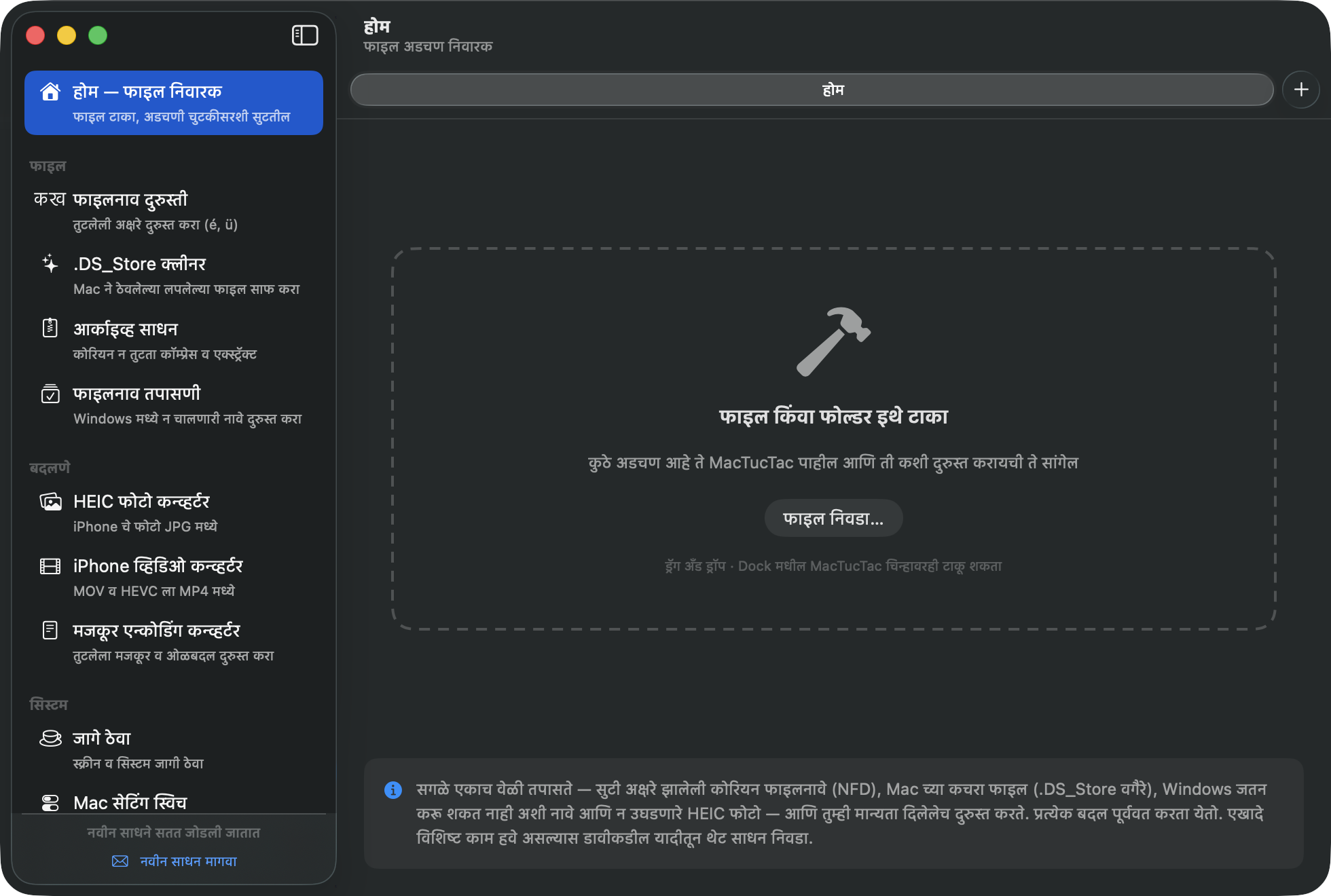
- फाइली किंवा फोल्डर टाका — Dock मधल्या MacTucTac चिन्हावर टाकले तरी चालते. चार तपासण्या एकाच वेळी होतात: विखुरलेली कोरियन नावे · Mac ने मागे ठेवलेल्या फाइली · Windows जतन करू शकत नाही अशी नावे · HEIC फोटो.
- प्रत्येक निष्कर्ष कार्डाच्या रूपात दिसतो, सोबत संख्या आणि त्यामागचे कारण . नको असलेल्याची खूण काढून टाका.
- क्लिक करा “निवडलेल्या N एकाच वेळी दुरुस्त करा”. झाले.
- पूर्ण झाल्याच्या पडद्यावरून थेट पुढे जा “ZIP मध्ये पॅक करा” (Windows मध्ये न तुटणारे आर्काइव्ह) किंवा शेअर करा.
🔤फाइलनाव दुरुस्ती
Mac वर तयार झालेल्या फाइली Windows मध्ये विखुरलेल्या कोरियन अक्षरांसह अशा दिसू शकतात: ㅎㅏㄴㄱㅡㄹ (NFD अडचण). हे साधन ती दुरुस्त करते.
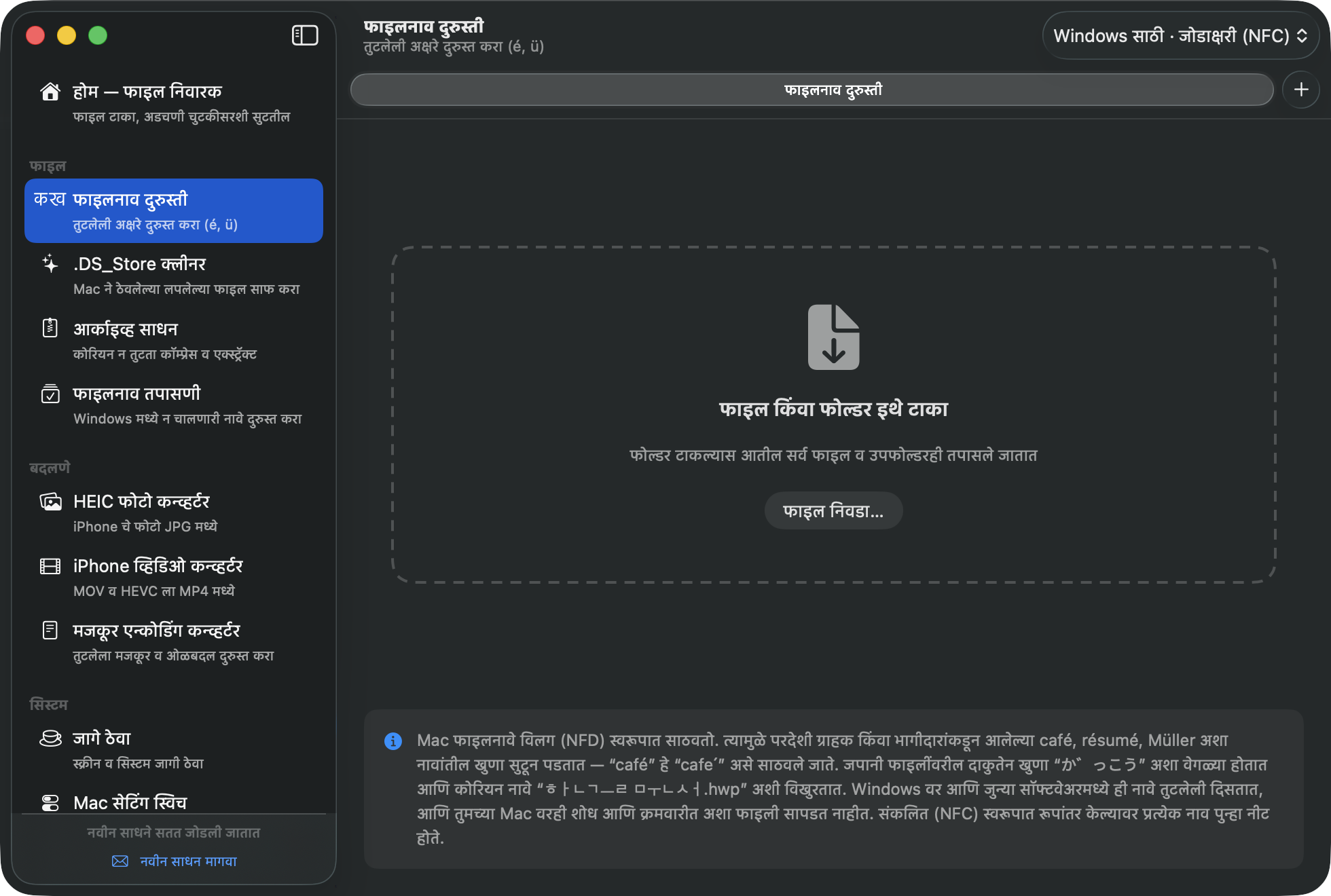
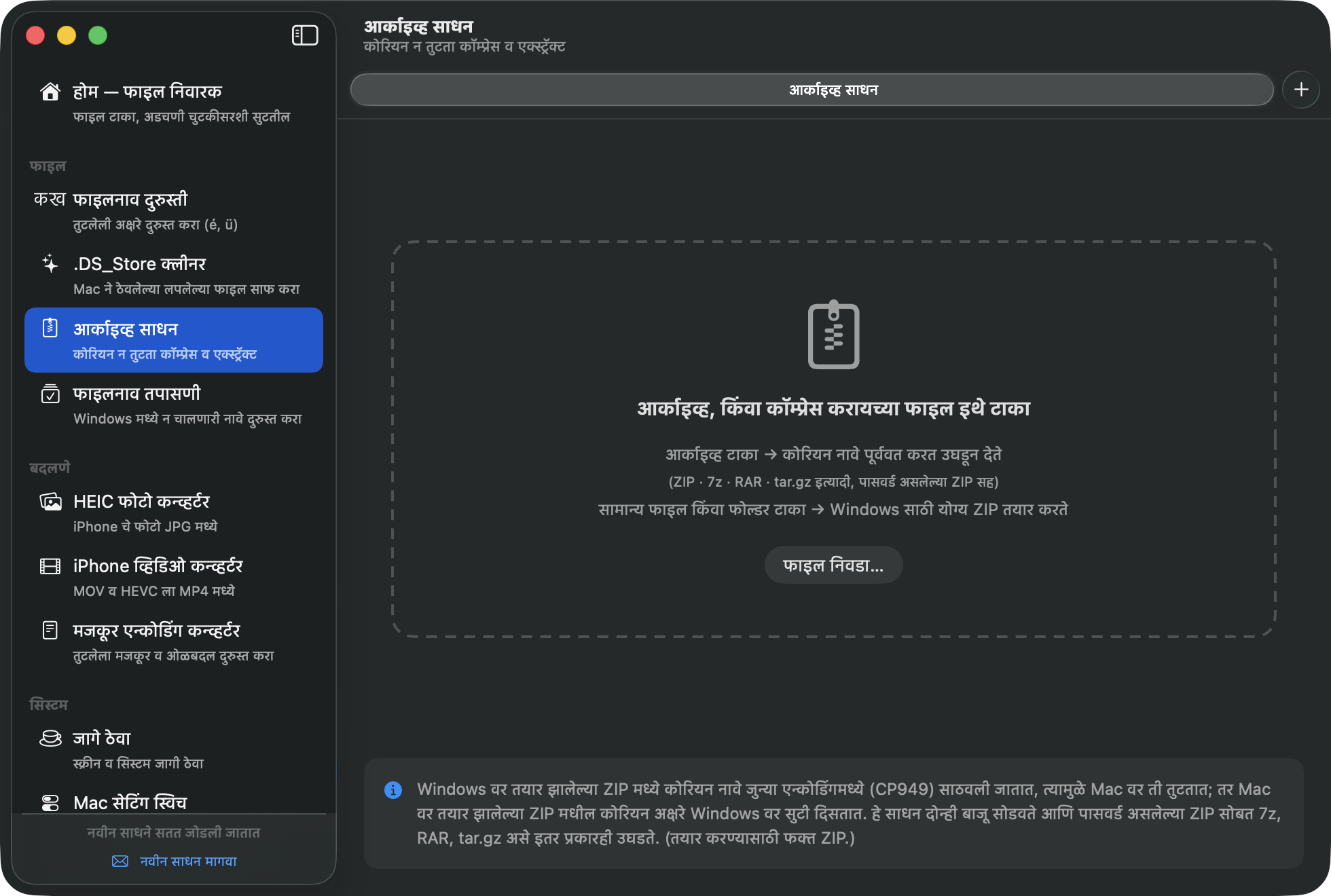
- फाइली किंवा फोल्डर टाका.
- फक्त दुरुस्ती हवी असलेल्याच फाइली दिसतात, सोबत “Windows वर आत्ता” तुटलेले नाव कसे दिसेल याची झलक.
- क्लिक करा “N बदला” म्हणजे त्या जोडलेल्या रूपात (NFC) येतील.
✨.DS_Store क्लीनर
Mac मागे ठेवत असलेल्या लपलेल्या फाइली (.DS_Store, ._*, __MACOSX) शोधून ट्रॅशमध्ये पाठवते.
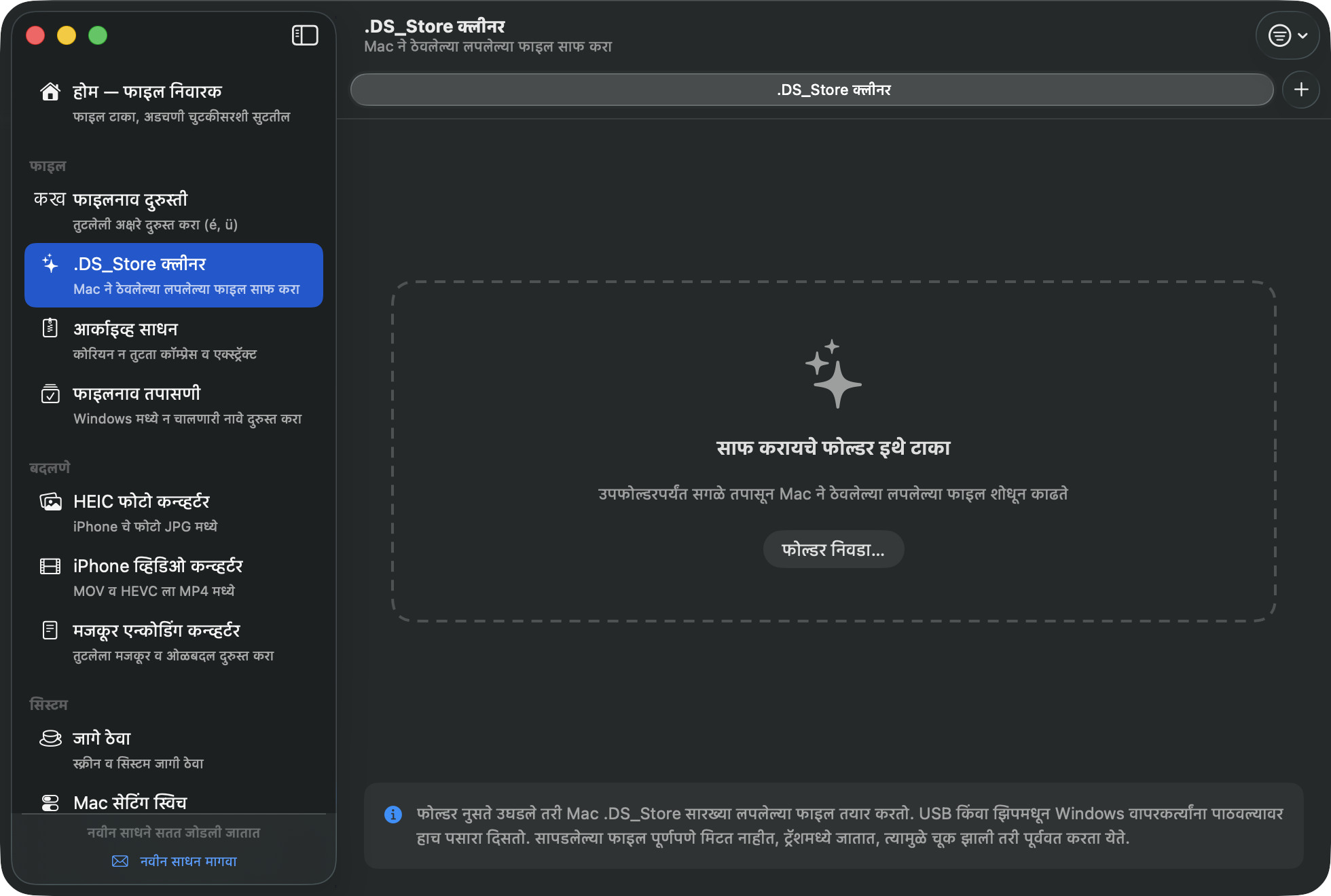
- साफ करायचा फोल्डर टाका (उदाहरणार्थ USB ड्राइव्ह).
- काय सापडले ते पाहा, मग क्लिक करा “N घटक ट्रॅशमध्ये टाका”.
🗜️आर्काइव्ह साधन
उघडणे
- एखादे आर्काइव्ह टाका (ZIP · 7z · RAR · tar.gz आणि आणखी).
- ZIP Windows वरून आले असल्यास दिसेल “CP949 एन्कोडिंग आढळले” आणि कोरियन फाइलनावे आपोआप पूर्ववत होतात.
- सुरक्षित आर्काइव्हसाठी पासवर्डची जागा दिसते. पासवर्ड भरून क्लिक करा “उघडा”.
तयार करणे
- साध्या फाइली किंवा फोल्डर टाका.
- खाली स्वरूप निवडा. Windows वर पाठवायचे असल्यास ठरलेले ZIP च ठेवा.
- हवे असल्यास पासवर्ड ठेवा — ZIP साठी निवडा आधी सुसंगतता (Windows Explorer मध्ये थेट उघडते) किंवा आधी सुरक्षा (AES-256); 7z मध्ये हे चालू केल्यास “फाइलांची यादीही लपवा” पासवर्डशिवाय आत काय आहे हे कोणालाही दिसतच नाही.
- क्लिक करा “कॉम्प्रेस करा” — आर्काइव्ह मूळ फाइलींच्या शेजारी तयार होते.
✅फाइलनाव तपासणी
Windows जतन करायला नकार देते अशी नावे शोधते — निषिद्ध अक्षरे (* ? " < > | वगैरे), शेवटी आलेले बिंदू किंवा मोकळी जागा, आणि CON किंवा PRN सारखी राखीव नावे — आणि ती सुरक्षितपणे दुरुस्त करते.
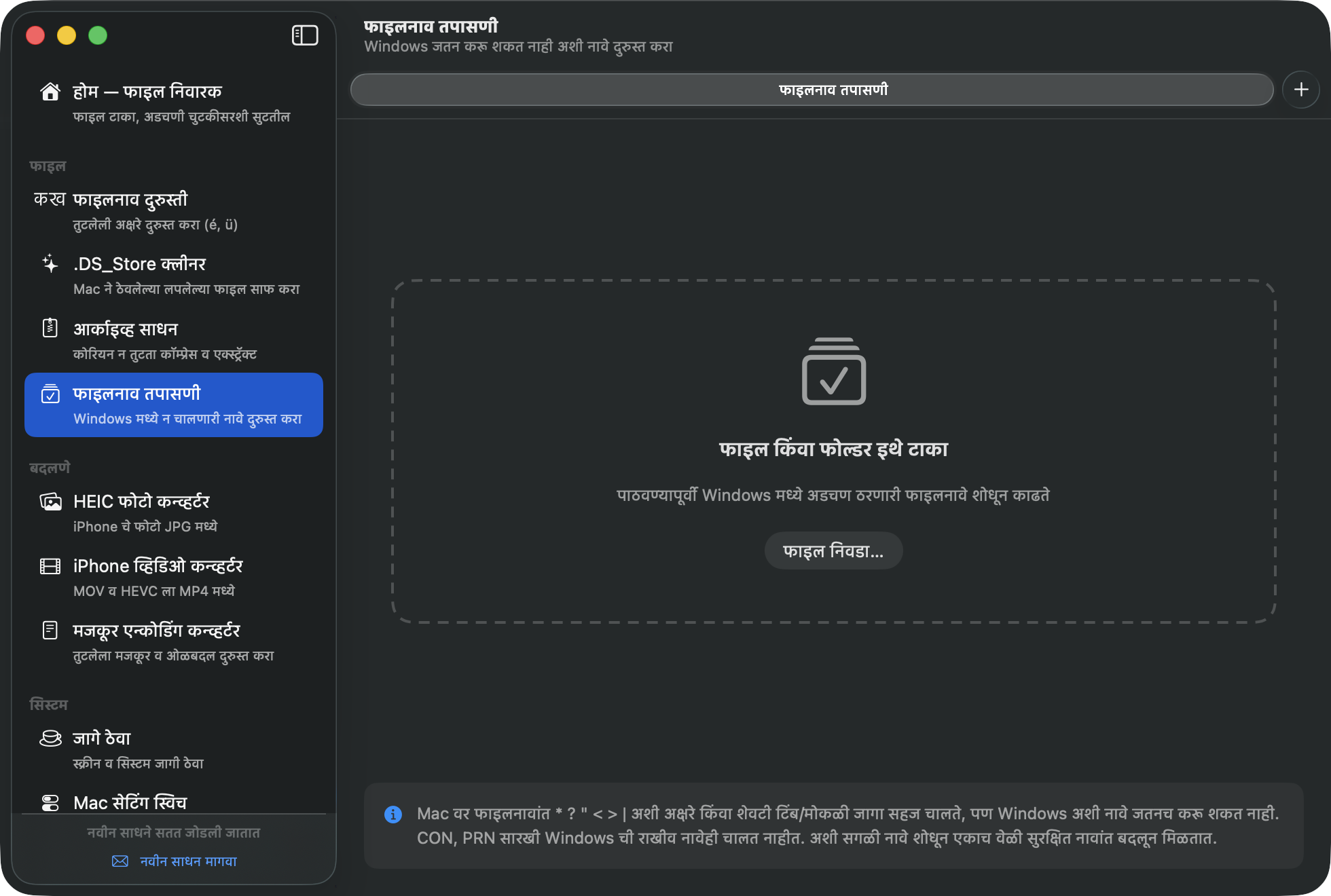
- फाइली किंवा फोल्डर टाका; फक्त अडचणीची नावे अशी दिसतात: आत्ता → दुरुस्तीनंतर.
- क्लिक करा “N ची नावे बदला”.
📷HEIC फोटो कन्व्हर्टर
iPhone आणि Mac चे HEIC फोटो JPG मध्ये बदलते, जे Windows सह कुठेही उघडतात.
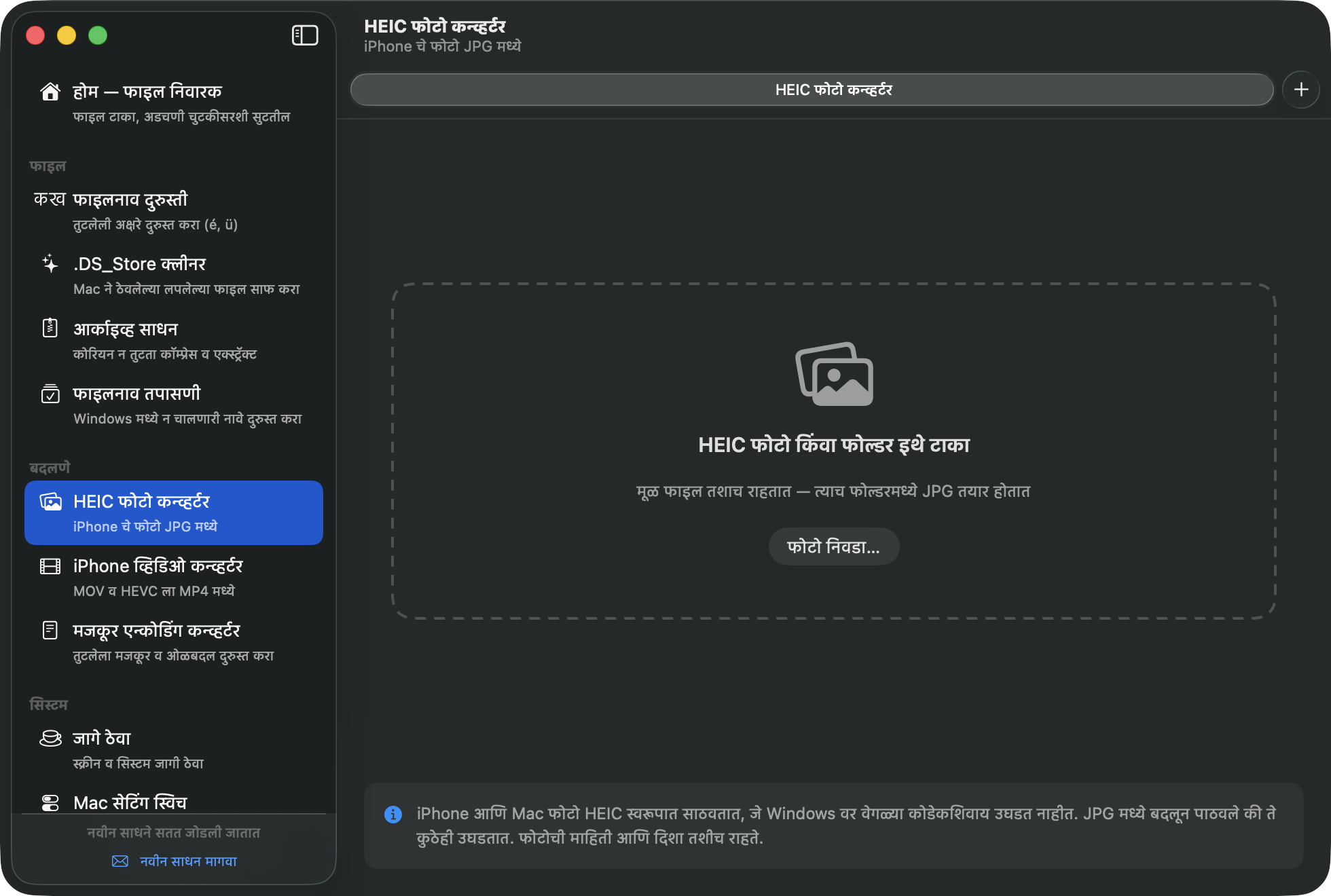
- फोटो किंवा फोटोंचा फोल्डर टाका.
- क्लिक करा “N JPG मध्ये बदला” — मूळ फाइली जागच्या जागी राहतात, JPG त्यांच्या शेजारी तयार होतात.
फोटो काढल्याची माहिती (तारीख, ठिकाण) आणि दिशा तशीच राहते.
🎬iPhone व्हिडिओ कन्व्हर्टर
iPhone चे व्हिडिओ (HEVC कोडेक, MOV कंटेनर) Windows वर अनेकदा चित्राशिवाय दिसतात — किंवा चालतच नाहीत. हे साधन ते MP4 (H.264) मध्ये बदलते, जे कुठेही चालते.
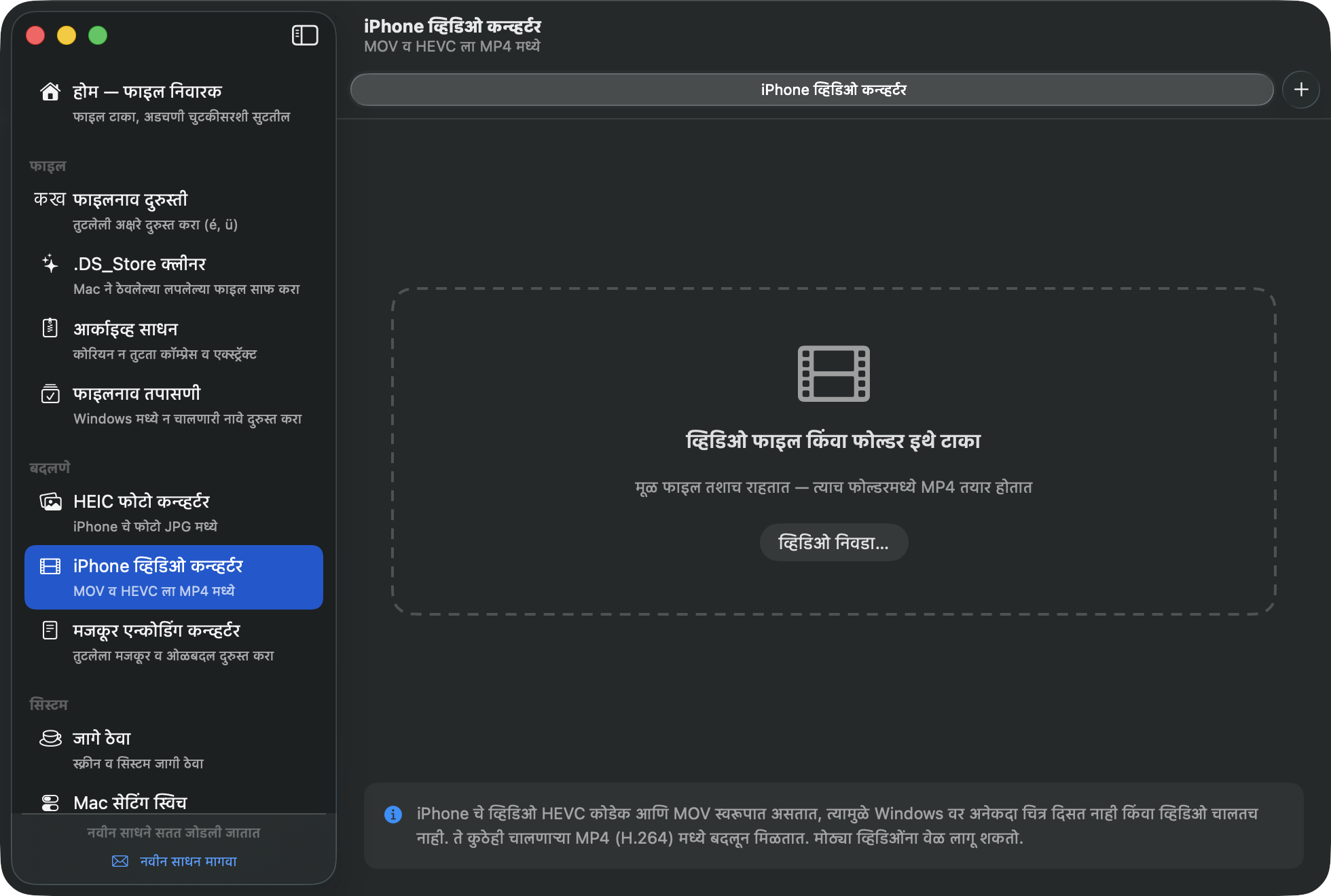
- व्हिडिओ टाका — प्रत्येकाचा कोडेक तपासला जातो, आणि आधीच सुसंगत असलेल्यांवर तसे लिहिलेले दिसते.
- क्लिक करा “N MP4 मध्ये बदला”. मोठ्या व्हिडिओंना थोडा वेळ लागतो.
📝मजकूर एन्कोडिंग कन्व्हर्टर
Windows वरून आलेला मजकूर, उपशीर्षके (smi, srt) आणि CSV फाइली Mac वर विचित्र दिसू शकतात (CP949 एन्कोडिंग), तर Mac वर लिहिलेला मजकूर Windows च्या Notepad मध्ये एकाच ओळीत येतो (ओळींचा शेवट). दोन्ही इथेच दुरुस्त करा.
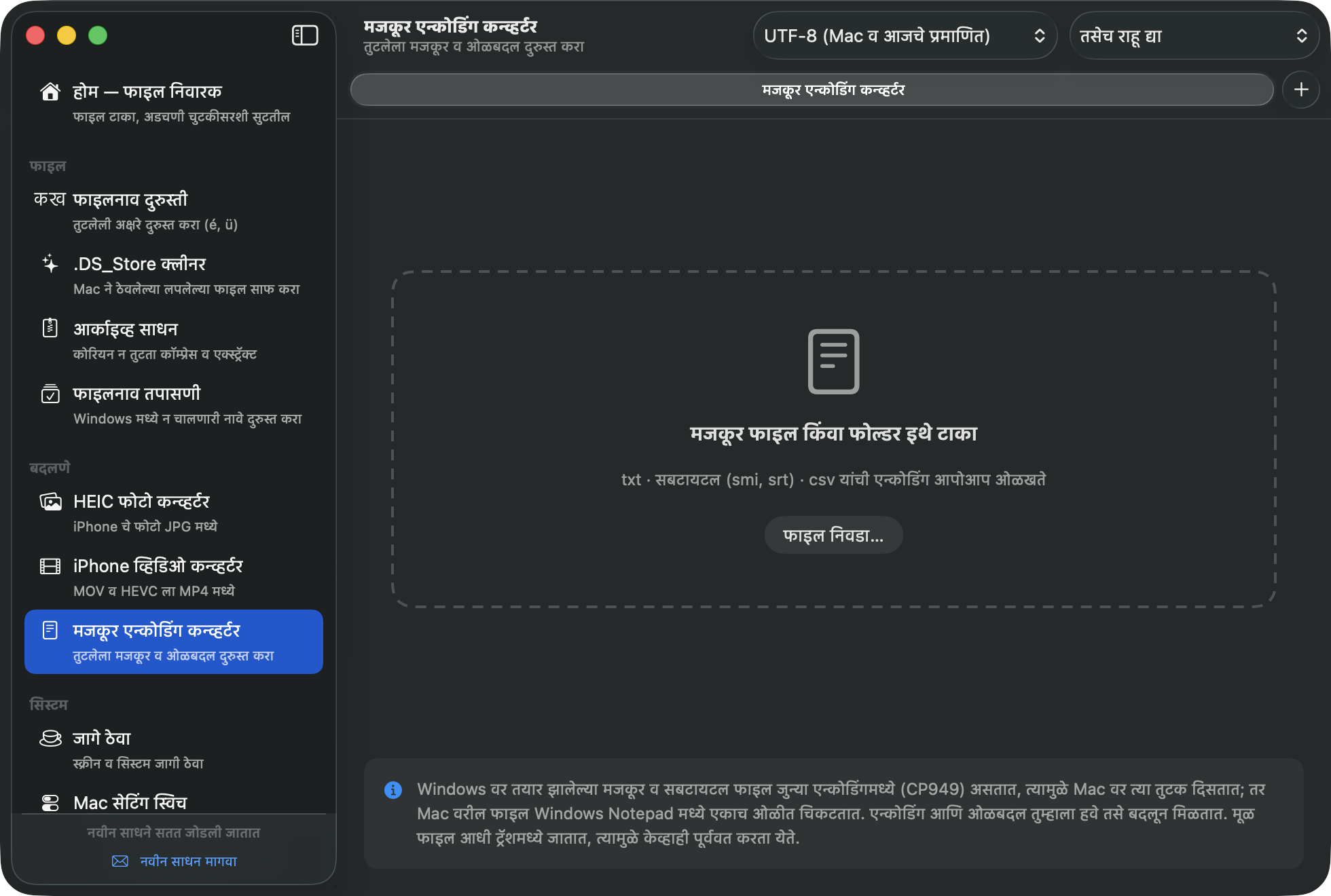
- मजकूर फाइली टाका — एन्कोडिंग आपोआप ओळखले जाते, पहिल्या ओळीच्या झलकेसह.
- टूलबारमध्ये हवे ते एन्कोडिंग (UTF-8 सुचवलेले) आणि ओळींचा शेवट (Mac साठी LF / Windows साठी CRLF) निवडा.
- क्लिक करा “N बदला” — मूळ फाइली ट्रॅशमध्ये जपून ठेवल्या जातात.
☕️जागे ठेवा
मोठे डाउनलोड, सादरीकरण किंवा चित्रपट चालू असताना तुमचा Mac झोपू देत नाही.
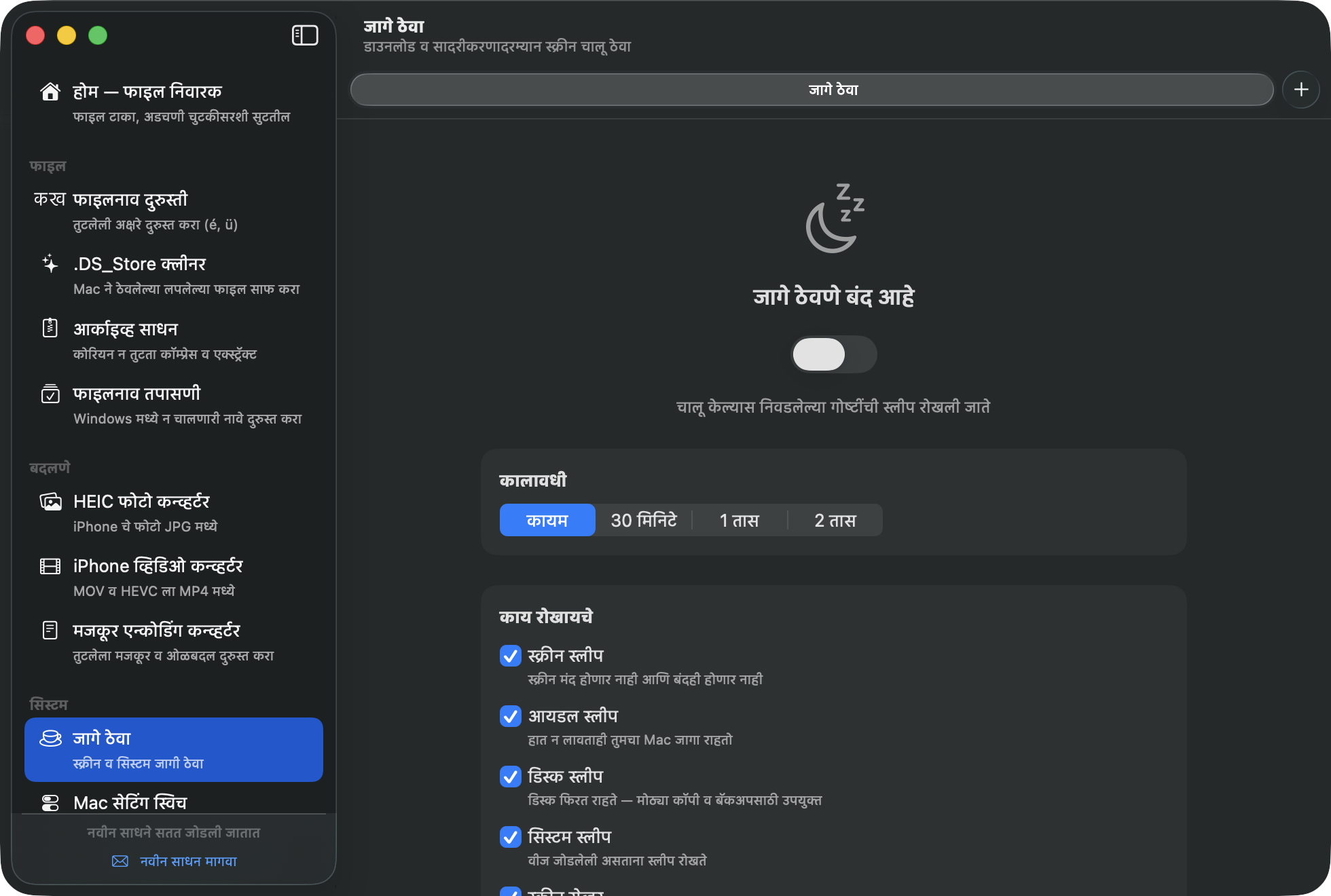
आधी कालावधी निवडा (कायम · ३० मिनिटे · १ तास · २ तास), मग काय थांबवायचे ते ठरवा. पाचही मुळातच चालू असतात, आणि चालू असतानाही बदलता येतात — बदल लगेच लागू होतो.
- स्क्रीन स्लीप — पडदा कधीच मंद होत नाही किंवा बंद होत नाही
- आयडल स्लीप — तुम्ही हात लावला नाही तरी Mac जागा राहतो
- डिस्क स्लीप — ड्राइव्ह फिरत राहतात, मोठ्या कॉपी आणि बॅकअपसाठी उपयोगी
- सिस्टम स्लीप — वीजपुरवठ्याला जोडलेले असताना झोप थांबवते
- स्क्रीन सेव्हर — तुम्हाला सक्रिय म्हणून कळवते, त्यामुळे स्क्रीन सेव्हरही येत नाही
मेनू बारमधले हातोड्याचे चिन्ह विंडोशिवायही हे चालू-बंद करते. वेळ संपल्यावर किंवा अॅप बंद केल्यावर ते आपोआप सोडून देते, त्यामुळे तुमची बॅटरी सुरक्षित आहे.
⚙️Mac सेटिंग स्विच
macOS च्या लपलेल्या सेटिंग्ज, ज्या साधारणपणे फक्त Terminal मधून बदलतात, इथे सोप्या चेकबॉक्ससारख्या:
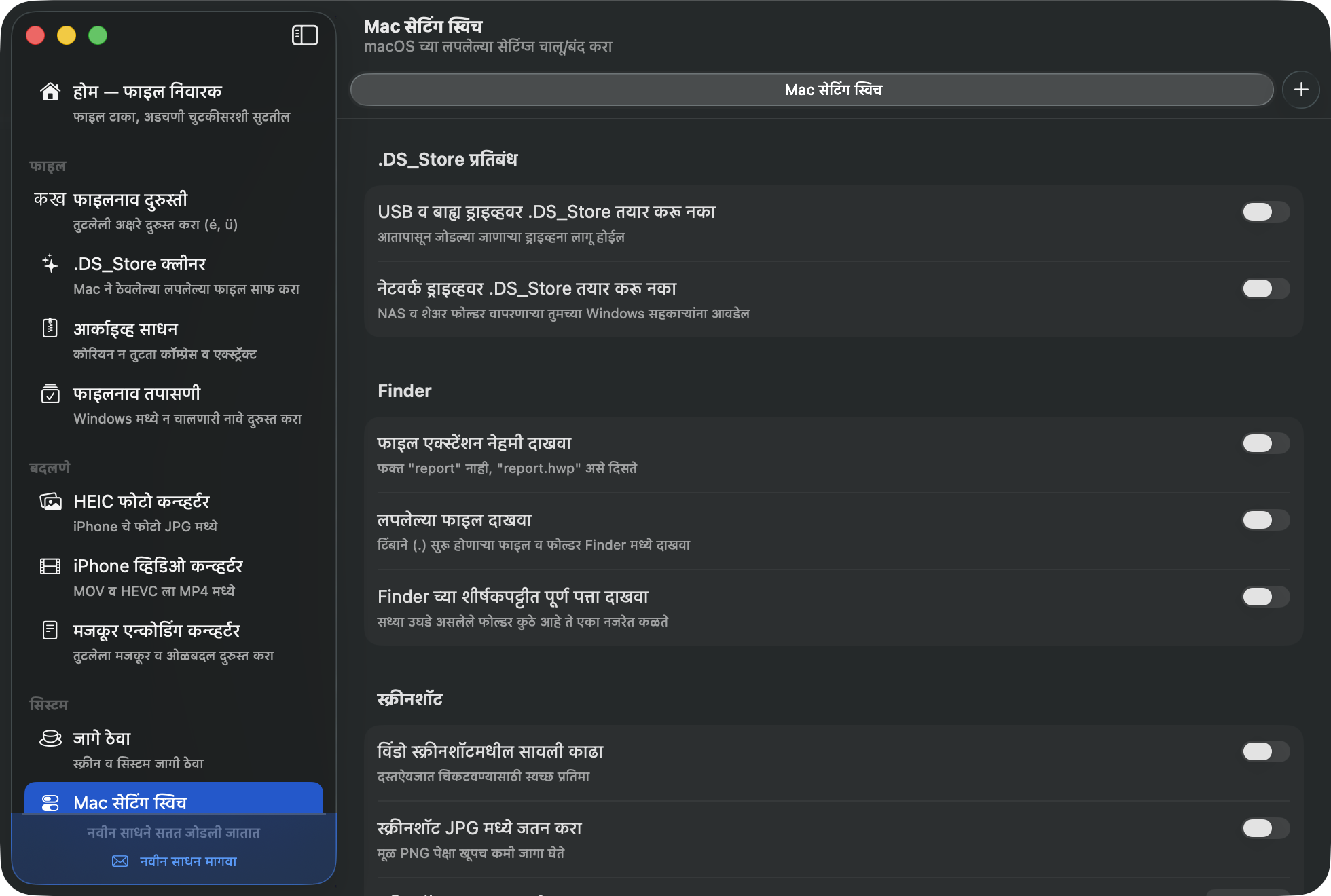
- .DS_Store प्रतिबंध — USB किंवा नेटवर्क ड्राइव्हवर त्या कधीच तयार करू नका
- Finder — विस्तार नेहमी दाखवा, लपलेल्या फाइली दाखवा, शीर्षकपट्टीत पूर्ण मार्ग
- स्क्रीनशॉट — विंडोची सावली काढा, JPG म्हणून जतन करा, जतनाचा फोल्डर बदला
Finder ची सेटिंग बदलल्यावर Finder क्षणभर पुन्हा सुरू होतो (उघड्या विंडो परत येतात). मूळ स्थितीत जायचे असल्यास स्विच बंद करा.
❓नेहमीचे प्रश्न
चुकून काही बदलले किंवा हटवले. ते परत आणता येईल का?
होमवर एकत्रित दुरुस्तीनंतर लगेच, एक क्लिक “मागचा बदल पूर्ववत करा” वर सर्व परत येते. त्यापुढेही, काढलेले किंवा बदललेले सर्व ट्रॅश मध्ये असते — फक्त परत ठेवा. नावे बदलल्याने फाइलचा मजकूर कधीच बदलत नाही, आणि साधनातूनच ते उलटवता येते.
अपडेट कसे होतात?
अॅप दिवसातून एकदा तपासते आणि नवी आवृत्ती आल्यावर कळवते. क्लिक करा “अपडेट इंस्टॉल करा” आणि ते स्वतःच डाउनलोड होऊन इंस्टॉल होते.
हे किती सुरक्षित आहे?
MacTucTac ला Apple ची मान्यता आहे, त्यात जाहिराती किंवा ट्रॅकिंग नाही, आणि ते फक्त नव्या आवृत्तीचा क्रमांक पाहण्यासाठीच नेटवर्कला जोडते.
मदत कुठे मिळेल?
ईमेल करा xsapiens75@gmail.com, किंवा साइडबारच्या तळाशी “नवीन साधन मागवा” वापरून तुमच्या कल्पना पाठवा.