 MacTucTac గైడ్
MacTucTac వినియోగదారు గైడ్
వెర్షన్ 1.7.8 కోసం · పది సాధనాల వాడకం, అలాగే తరచు అడిగే ప్రశ్నలు
🚀మొదలు
ఇన్స్టాల్ చేయడం
- డౌన్లోడ్ చేసిన MacTucTac-1.7.8.dmg.
- లాగండి MacTucTac చిహ్నాన్ని Applications ఫోల్డర్లోకి.
- విండోను మూసి, డెస్క్టాప్ నుండి “MacTucTac” డిస్క్ను తీసివేయండి (⏏).
తెర అమరిక
యాప్ ఇక్కడ తెరుచుకుంటుంది: హోమ్ — ఫైల్ ఫిక్సర్: ఫైల్లను వదిలితే చాలు, సమస్యలను కనిపెట్టి ఒకేసారి సరిచేస్తుంది. ఒక నిర్దిష్ట పని కోసం ఎడమ వైపు సైడ్బార్ నుండి సాధనాన్ని ఎంచుకుని, ఆపై ఫైల్లు లేదా ఫోల్డర్లను లాగి కుడి వైపున వదలండి. చాలా సాధనాలు వదిలిన ఫోల్డర్ను దాని ఉప-ఫోల్డర్లతో సహా పరిశీలిస్తాయి.
మెనూ బార్లోని సుత్తి చిహ్నం (తెరకు కుడి పైన) విండో మూసినా అలాగే ఉంటుంది — దానితో మెలకువగా ఉంచును మార్చండి లేదా యాప్ను మళ్ళీ తెరవండి.
Finder నుండి నేరుగా ఫైల్లు పంపడం
ముందు యాప్ తెరవాల్సిన అవసరం లేదు — కుడి-క్లిక్ చేయండి Finder లోని ఏ ఫైల్ లేదా ఫోల్డర్పైనైనా, ఆపై పంపండి. రెండు దారులు ఉన్నాయి.
- సేవలు → MacTucTac — వెంటనే పని చేస్తుంది, ఏమీ ఆన్ చేయనవసరం లేదు.
- MacTucTac, ఇది నేరుగా కుడి-క్లిక్ మెనూలోనే కనిపిస్తుంది — దీన్ని ఒకసారి ఆన్ చేయాలి. ఇక్కడ: MacTucTac → సెట్టింగ్లు…, “Finder సందర్భ మెనూ” కనుగొని దీనిపై క్లిక్ చేయండి: సెట్టింగ్లు తెరవండి…; సిస్టమ్ సెట్టింగ్లు సరిగ్గా అదే చోట తెరుచుకుంటాయి, అక్కడ MacTucTac కు టిక్ పెట్టండి.
ఏ దారిలోనైనా MacTucTac ముందుకు వచ్చి హోమ్ — ఫైల్ ఫిక్సర్ ఆ ఫైల్ను వెంటనే పరిశీలిస్తుంది. యాప్ మూసి ఉన్నా, లేదా కేవలం మెనూ బార్లో వేచి ఉన్నా ఇది పని చేస్తుంది — విండో దానంతట అదే తెరుచుకుంటుంది.
నేటి వాక్యం
హోమ్ స్క్రీన్ కింద బైబిల్ వాక్యం ఒకటి నిశ్శబ్దంగా ఉంటుంది. రోజుకు ఒకటి — రోజంతా అదే, అర్ధరాత్రి దాటాక మారుతుంది. పాఠం యాప్ లోపలే ఉంది, కాబట్టి ఇంటర్నెట్ లేకున్నా కనిపిస్తుంది, ఏ సమాచారమూ బయటకు వెళ్లదు. చూడకూడదనుకుంటే MacTucTac → సెట్టింగ్లు… లో “హోమ్ స్క్రీన్లో నేటి వాక్యం చూపు” ఆఫ్ చేయండి.
భాష మార్చడం
MacTucTac సాధారణంగా మీ సిస్టమ్ భాషను అనుసరిస్తుంది. మార్చాలంటే తెరవండి MacTucTac → సెట్టింగ్లు… (⌘,) ఆపై వీటిలో ఏదైనా ఎంచుకోండి: 20 భాషలు (takes effect after a restart): 한국어 · English · 简体中文 · 繁體中文 · 日本語 · Français · Deutsch · Español · Português · Русский · العربية · हिन्दी · বাংলা · मराठी · తెలుగు · Tiếng Việt · Bahasa Indonesia · Türkçe · اردو · Hausa
ట్యాబ్లతో పని
నొక్కండి ⌘T కొత్త ట్యాబ్ కోసం; ఇలా ఒకే విండోలో అనేక సాధనాలు తెరిచి ఉంచవచ్చు. ట్యాబ్లు మార్చండి ⇧⌘← / ⇧⌘→, ఒకదాన్ని మూయండి ⌘W.
ప్రతి ట్యాబ్ తనంతట తానే పని చేస్తుంది. ఒక ట్యాబ్ ఇప్పుడే సరిచేసిన ఫైల్లను కుదిస్తున్నా లేదా షేర్ చేస్తున్నా, మరో ట్యాబ్ పూర్తిగా వేరే ఫైల్లను పరిశీలించగలదు — రెండూ ఎప్పుడూ కలిసిపోవు.
లాగిన్ అయినప్పుడు ప్రారంభం
మీ Mac మొదలైన ప్రతిసారీ MacTucTac మెనూ బార్లో నిశ్శబ్దంగా వేచి ఉండగలదు. “లాగిన్ అయినప్పుడు ప్రారంభించు” ఇక్కడ ఆన్ చేయండి: MacTucTac → సెట్టింగ్లు….
🏠హోమ్ — ఫైల్ ఫిక్సర్
మీరు మొదట చూసే తెర. ఏ సాధనం వాడాలో తెలియనవసరం లేదు — ఫైల్లు లేదా ఫోల్డర్లను వదిలితే చాలు MacTucTac సమస్యలను వెతికి, వాటిని ఎలా సరిచేయాలో చెబుతుంది.
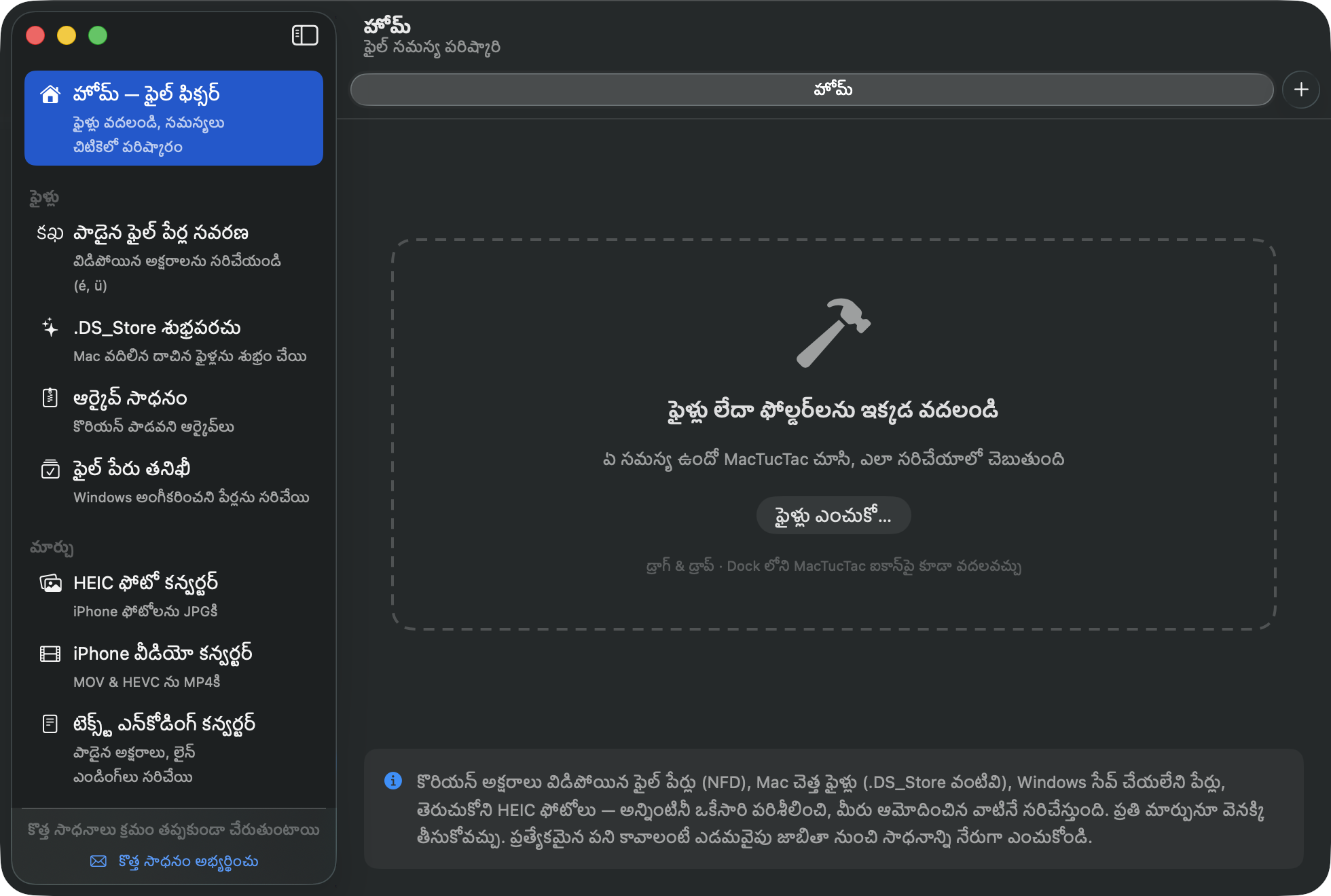
- ఫైల్లు లేదా ఫోల్డర్లను వదలండి — Dock లోని MacTucTac చిహ్నంపై వదిలినా పని చేస్తుంది. ఒకేసారి నాలుగు తనిఖీలు జరుగుతాయి: విడిపోయిన కొరియన్ పేర్లు · Mac వదిలిన చెత్త ఫైల్లు · Windows సేవ్ చేయలేని పేర్లు · HEIC ఫోటోలు.
- ప్రతి ఫలితం ఒక కార్డుగా కనిపిస్తుంది, దానితో సంఖ్య మరియు కారణం . వద్దనుకున్నదాని టిక్ తీసివేయండి.
- క్లిక్ చేయండి “ఎంచుకున్న N ను ఒకేసారి సరిచేయి”. అయిపోయింది.
- పూర్తయిన తెర నుండి నేరుగా కొనసాగండి “ZIP గా ప్యాక్ చేయి” (Windows లో పాడవని ఆర్కైవ్) లేదా షేర్ చేయి.
🔤పాడైన ఫైల్ పేర్ల సవరణ
Mac లో తయారైన ఫైల్లు Windows లో కొరియన్ అక్షరాలు చెల్లాచెదురై ఇలా కనిపించవచ్చు: ㅎㅏㄴㄱㅡㄹ (NFD సమస్య). ఈ సాధనం దాన్ని సరిచేస్తుంది.
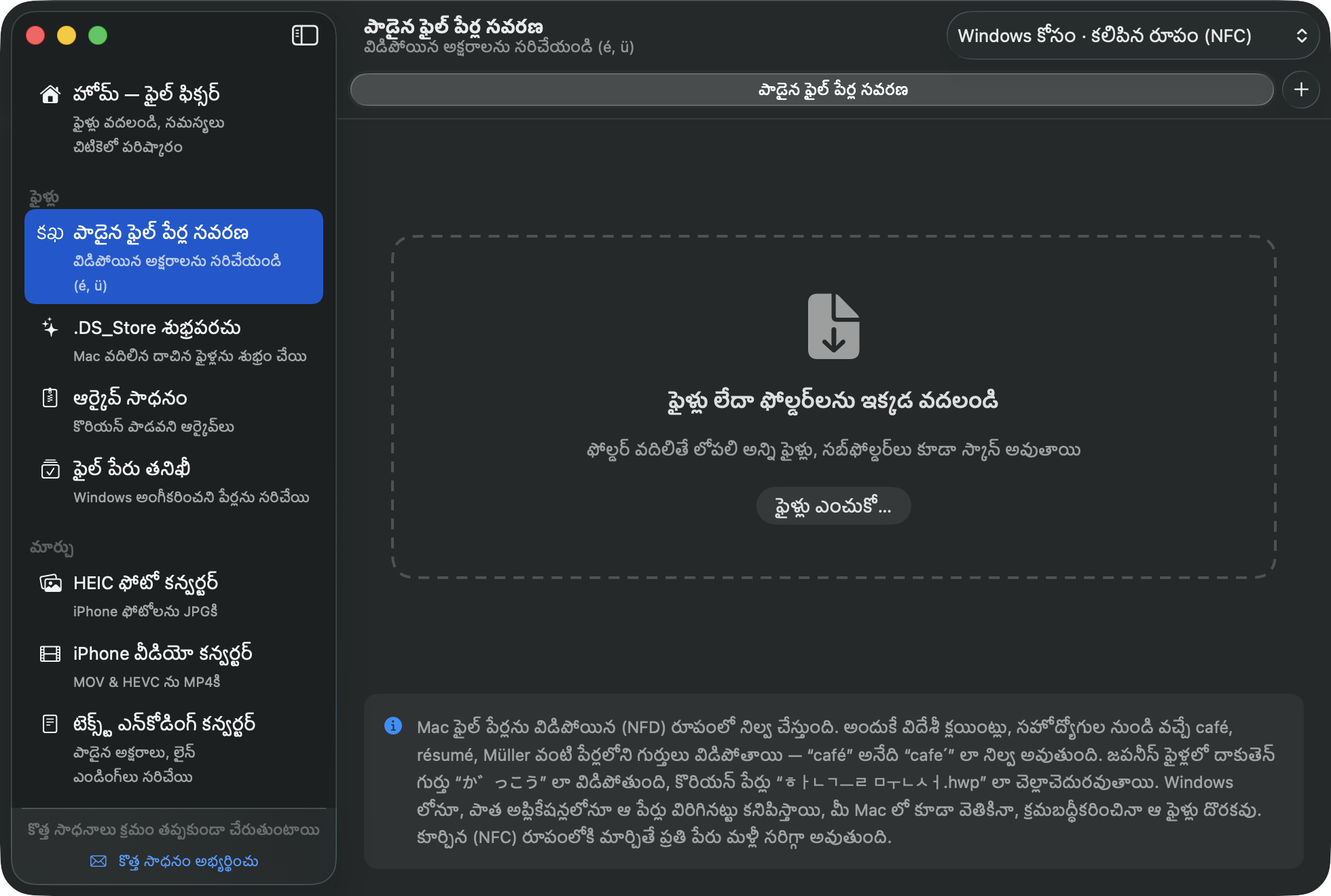
- ఫైల్లు లేదా ఫోల్డర్లను వదలండి.
- సవరణ అవసరమైన ఫైల్లు మాత్రమే కనిపిస్తాయి, వాటితోపాటు “Windows లో ఇప్పుడు” పాడైన పేరు ఎలా కనిపిస్తుందో ముందుచూపు.
- క్లిక్ చేయండి “N ను మార్చు” అప్పుడు అవి కలిపిన రూపానికి (NFC) మారతాయి.
✨.DS_Store శుభ్రపరచు
Mac వదిలివెళ్ళే దాచిన ఫైల్లను (.DS_Store, ._*, __MACOSX) కనిపెట్టి ట్రాష్కు పంపుతుంది.
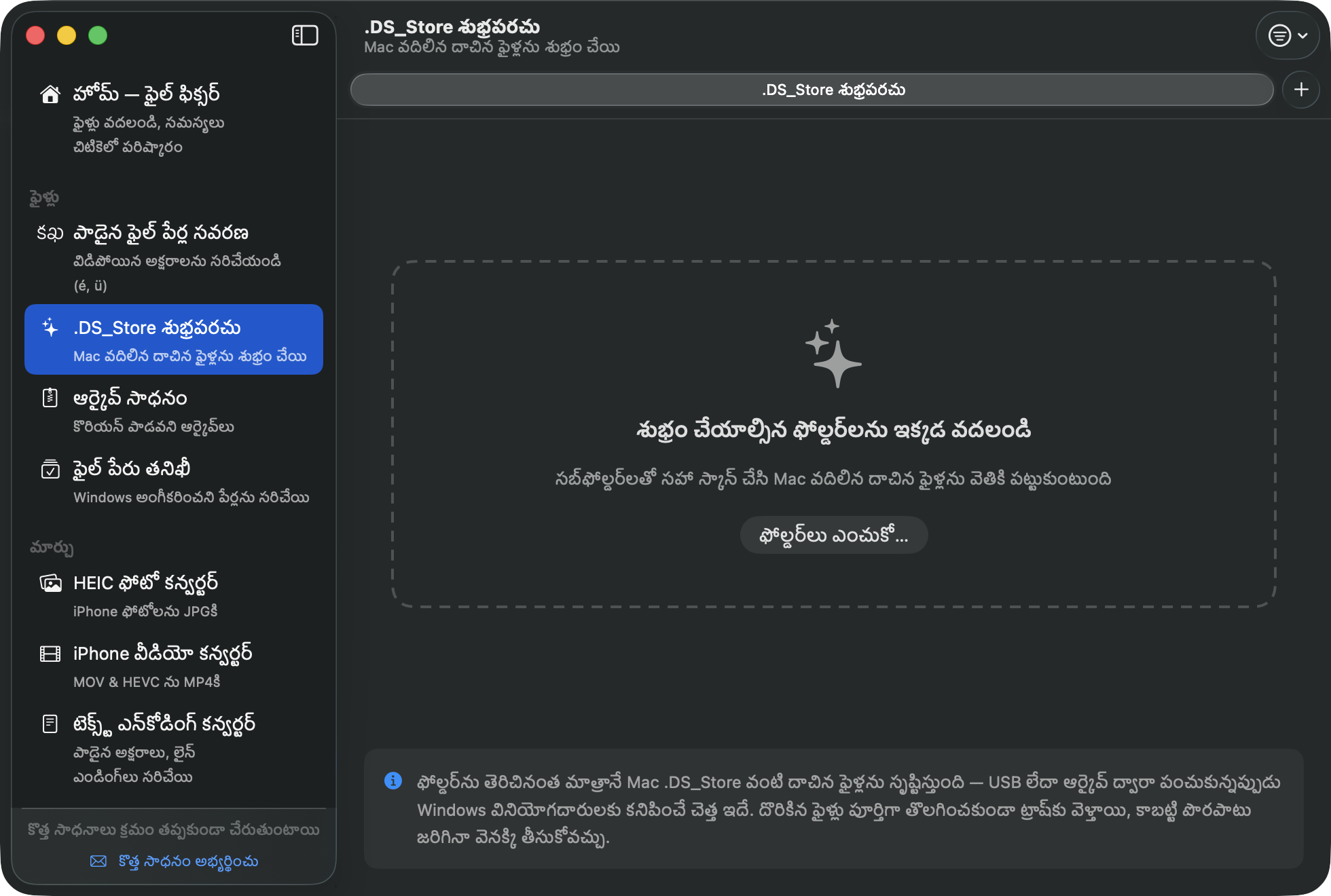
- శుభ్రం చేయాల్సిన ఫోల్డర్ను వదలండి (ఉదాహరణకు USB డ్రైవ్).
- ఏమి దొరికిందో చూసి, ఆపై క్లిక్ చేయండి “N అంశాలను ట్రాష్కు”.
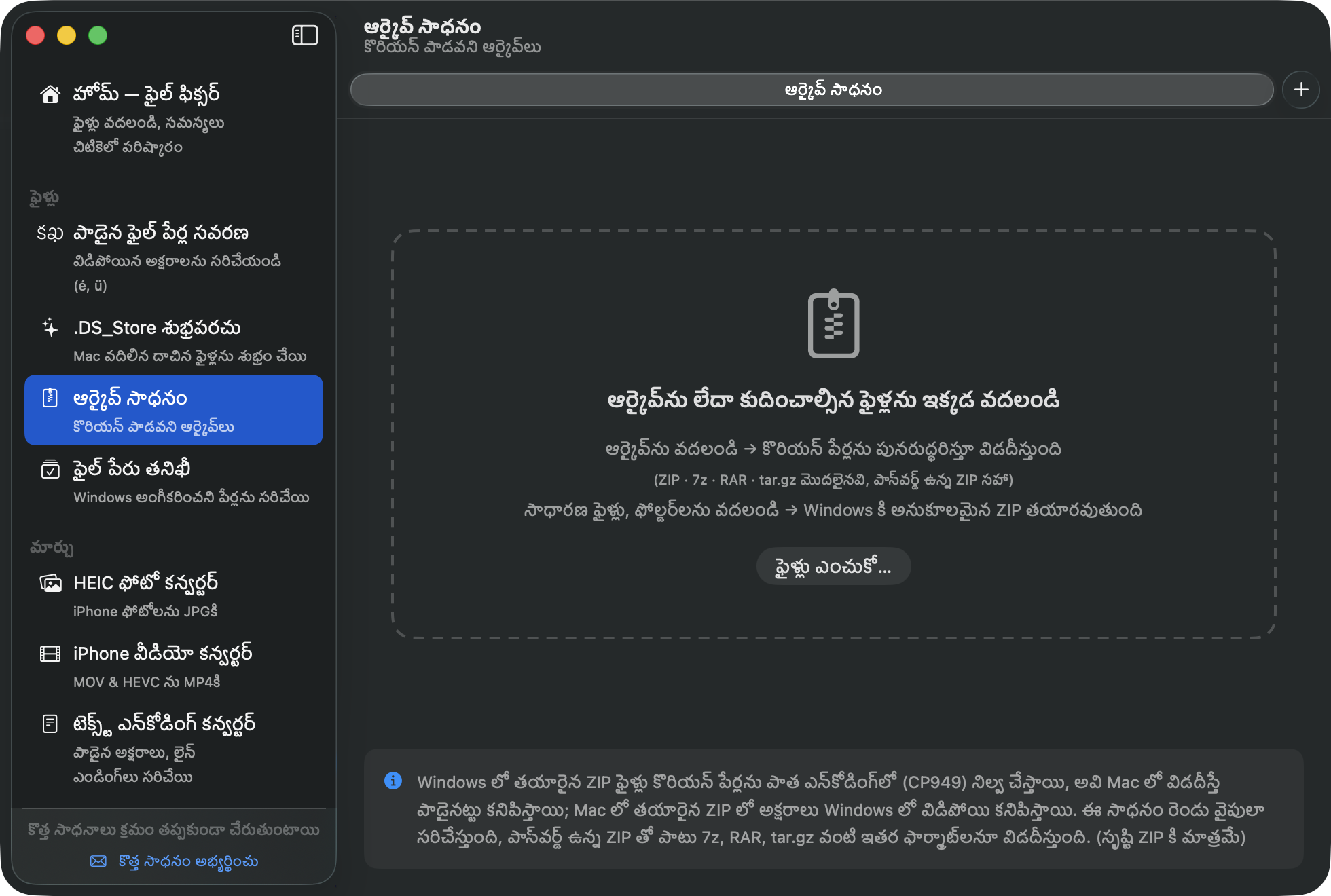
🗜️ఆర్కైవ్ సాధనం
విడదీయడం
- ఒక ఆర్కైవ్ను వదలండి (ZIP · 7z · RAR · tar.gz మరియు మరిన్ని).
- ZIP Windows నుండి వచ్చినట్లయితే ఇది కనిపిస్తుంది: “CP949 ఎన్కోడింగ్ గుర్తించబడింది” అప్పుడు కొరియన్ ఫైల్ పేర్లు వాటంతట అవే పునరుద్ధరించబడతాయి.
- రక్షిత ఆర్కైవ్లకు పాస్వర్డ్ గడి కనిపిస్తుంది. దాన్ని ఇచ్చి క్లిక్ చేయండి “విడదీయి”.
తయారు చేయడం
- సాధారణ ఫైల్లు లేదా ఫోల్డర్లను వదలండి.
- కింద ఫార్మాట్ను ఎంచుకోండి. Windows వారికి పంపుతుంటే డిఫాల్ట్ ZIP నే ఉంచండి.
- కావాలంటే పాస్వర్డ్ పెట్టండి — ZIP కోసం ఎంచుకోండి ముందు అనుకూలత (Windows Explorer లో నేరుగా తెరుచుకుంటుంది) లేదా ముందు భద్రత (AES-256); 7z లో దీన్ని ఆన్ చేస్తే “ఫైల్ జాబితాను కూడా దాచు” పాస్వర్డ్ లేకుండా లోపల ఏముందో ఎవరూ చూడలేరు కూడా.
- క్లిక్ చేయండి “కుదించు” — ఆర్కైవ్ అసలు ఫైల్ల పక్కనే తయారవుతుంది.
✅ఫైల్ పేరు తనిఖీ
Windows సేవ్ చేయడానికి నిరాకరించే పేర్లను కనిపెడుతుంది — నిషిద్ధ అక్షరాలు (* ? " < > | వంటివి), చివర ఉన్న చుక్కలు లేదా ఖాళీలు, CON లేదా PRN వంటి రిజర్వ్ చేసిన పేర్లు — వాటిని సురక్షితంగా సరిచేస్తుంది.
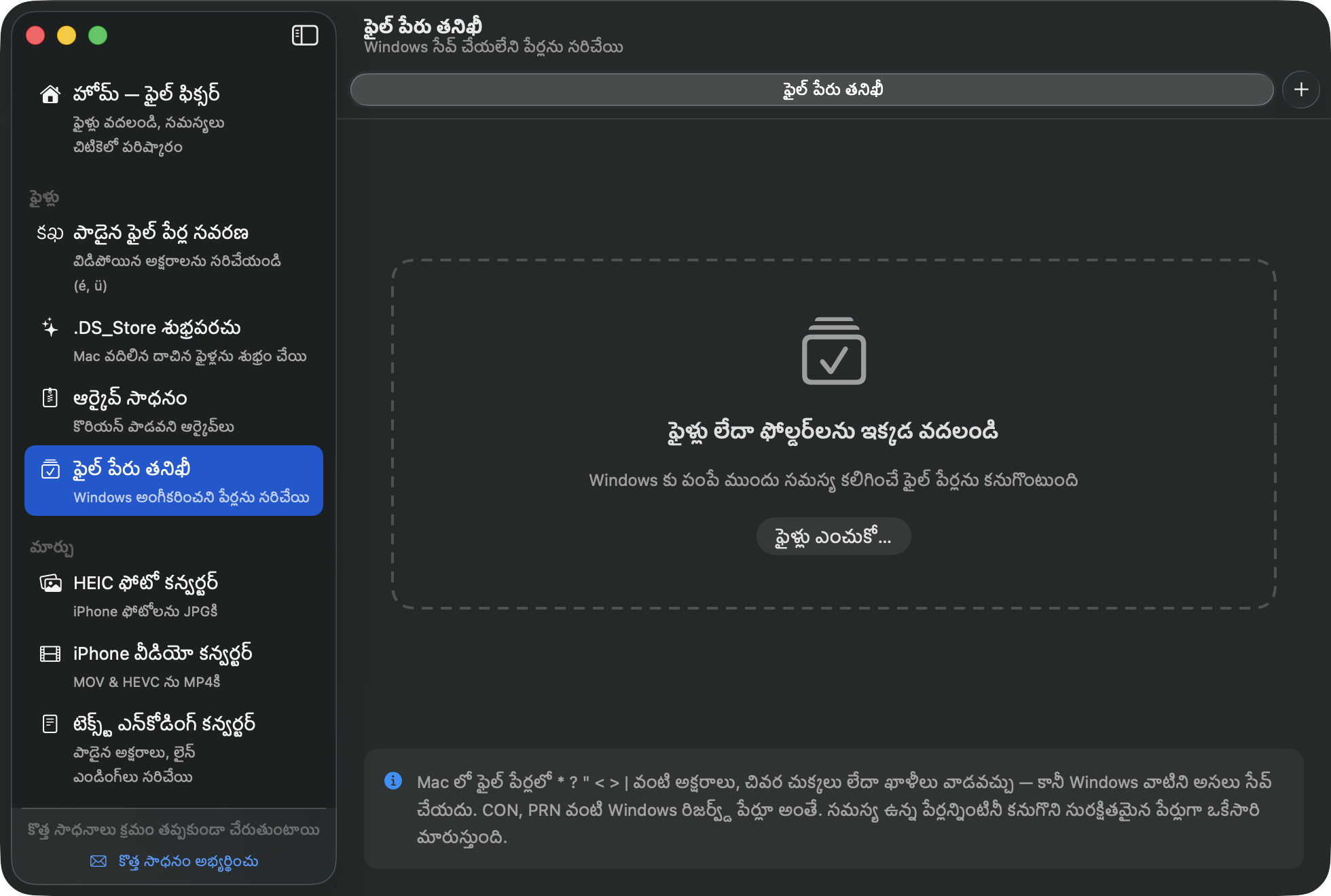
- ఫైల్లు లేదా ఫోల్డర్లను వదలండి; సమస్య ఉన్న పేర్లు మాత్రమే ఇలా కనిపిస్తాయి: ఇప్పుడు → సరిచేసిన తర్వాత.
- క్లిక్ చేయండి “N పేర్లు మార్చు”.
📷HEIC ఫోటో కన్వర్టర్
iPhone, Mac ల HEIC ఫోటోలను JPG గా మారుస్తుంది; అది Windows తో సహా ఎక్కడైనా తెరుచుకుంటుంది.
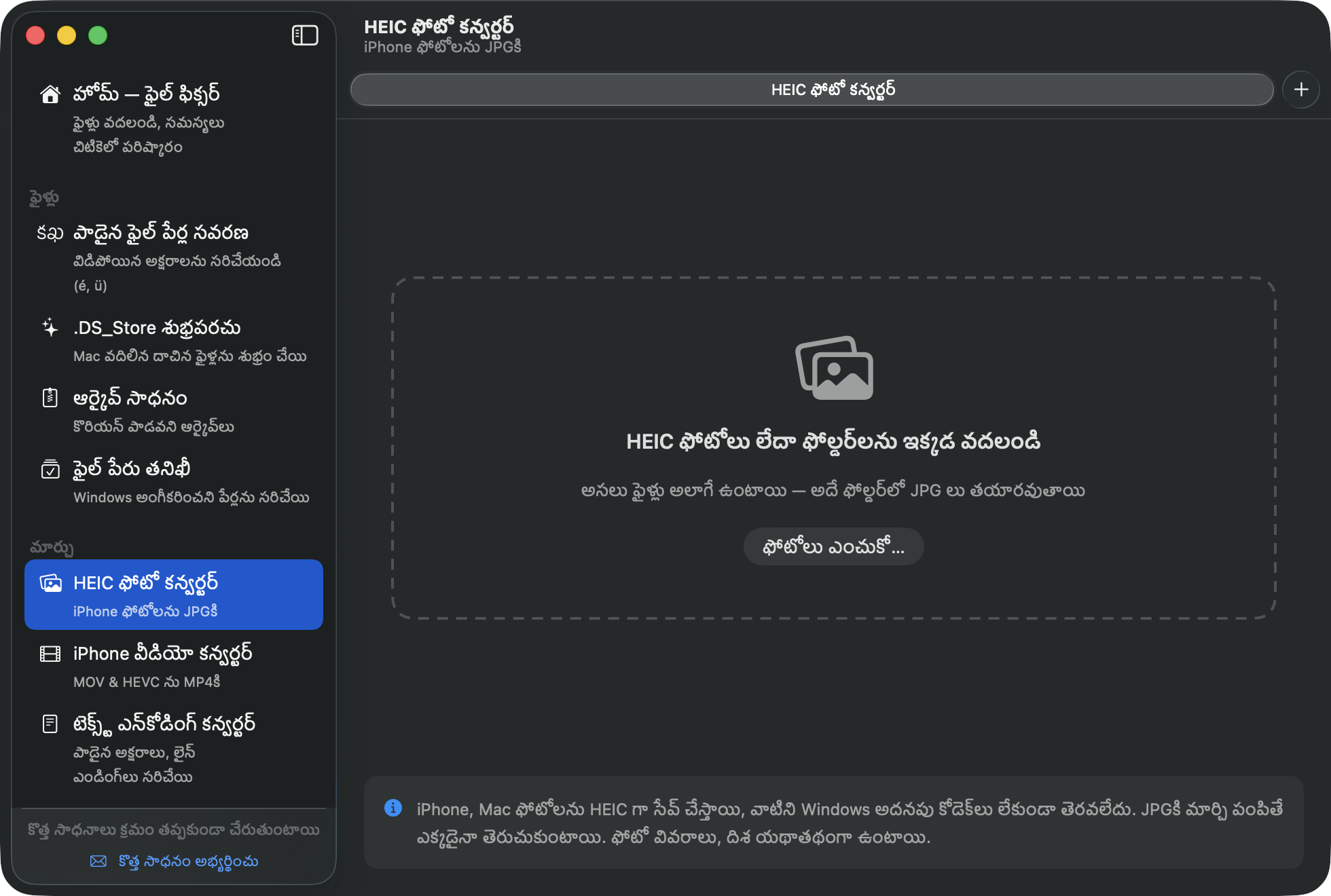
- ఫోటోలు లేదా ఫోటోల ఫోల్డర్ను వదలండి.
- క్లిక్ చేయండి “N ను JPG గా మార్చు” — అసలు ఫైల్లు అక్కడే ఉంటాయి, JPG లు వాటి పక్కనే తయారవుతాయి.
ఫోటో తీసిన సమాచారం (తేదీ, ప్రదేశం) మరియు దిశ అలాగే ఉంటాయి.
🎬iPhone వీడియో కన్వర్టర్
iPhone వీడియోలు (HEVC కోడెక్, MOV కంటైనర్) Windows లో తరచూ చిత్రం లేకుండా కనిపిస్తాయి — లేదా అసలు ఆడవు. ఇది వాటిని ఎక్కడైనా ఆడే MP4 (H.264) గా మారుస్తుంది.
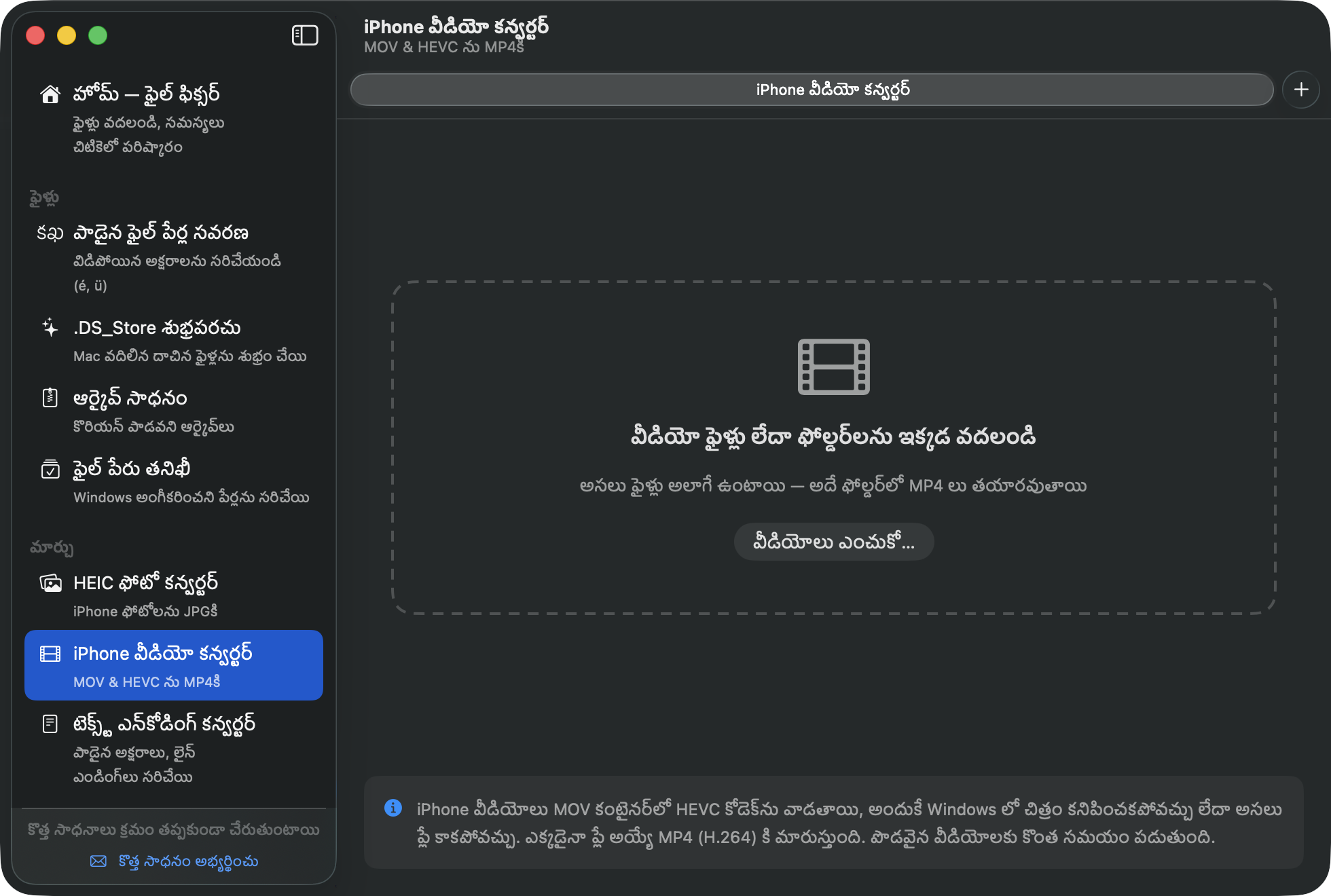
- వీడియోలను వదలండి — ప్రతిదాని కోడెక్ పరిశీలించబడుతుంది, ఇప్పటికే అనుకూలంగా ఉన్నవాటిపై అలా గుర్తు ఉంటుంది.
- క్లిక్ చేయండి “N ను MP4 గా మార్చు”. పొడవైన వీడియోలకు కొంత సమయం పడుతుంది.
📝టెక్స్ట్ ఎన్కోడింగ్ కన్వర్టర్
Windows నుండి వచ్చిన టెక్స్ట్, ఉపశీర్షికలు (smi, srt), CSV ఫైల్లు Mac లో గజిబిజిగా కనిపించవచ్చు (CP949 ఎన్కోడింగ్); Mac లో రాసిన టెక్స్ట్ Windows Notepad లో ఒకే వరుసగా కుంచించుకుపోతుంది (లైన్ ఎండింగ్). రెండింటినీ ఇక్కడే సరిచేయండి.
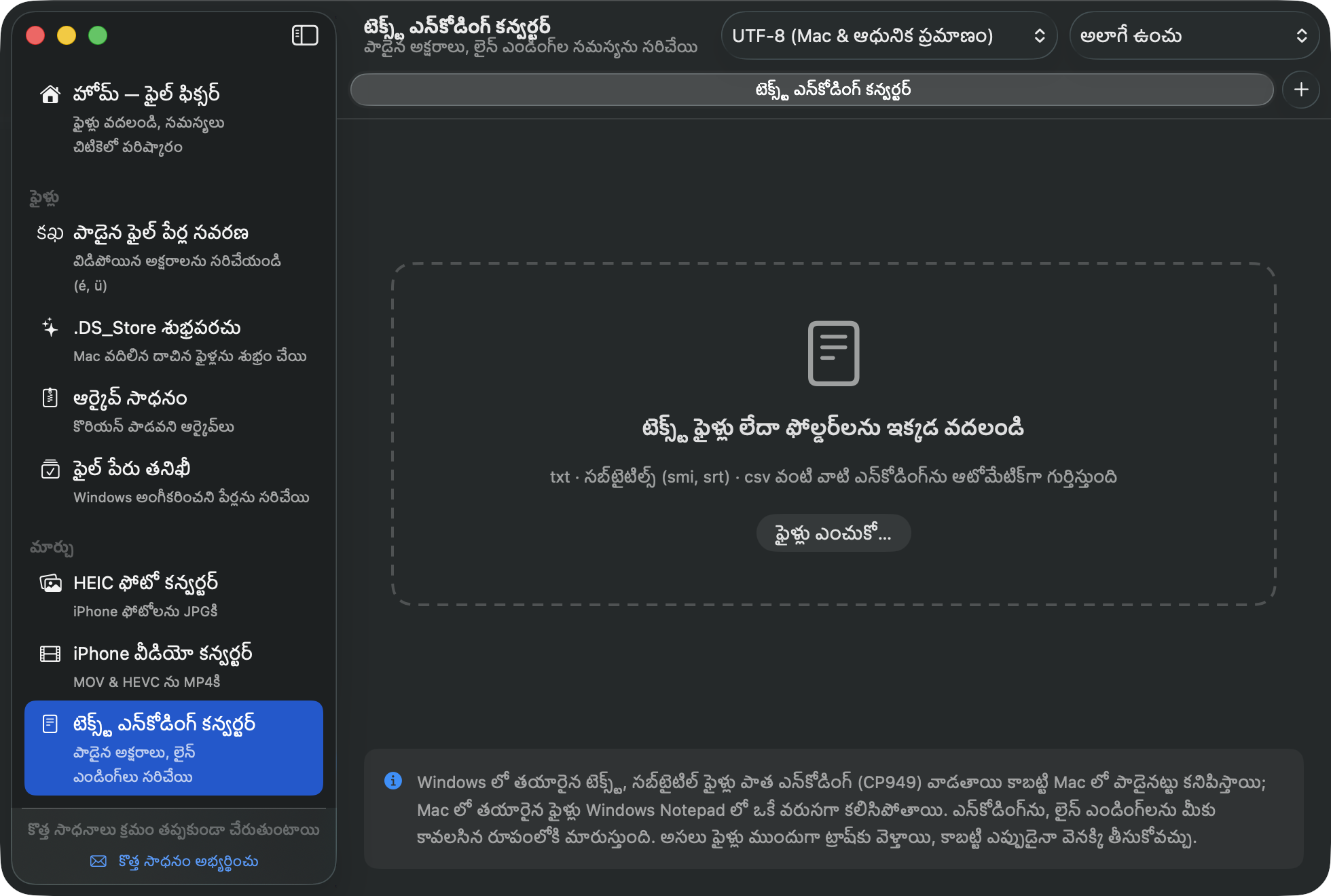
- టెక్స్ట్ ఫైల్లను వదలండి — ఎన్కోడింగ్ దానంతట అదే గుర్తించబడుతుంది, మొదటి వరుస ముందుచూపుతో.
- టూల్బార్లో కావలసిన ఎన్కోడింగ్ (UTF-8 మేలు) మరియు లైన్ ఎండింగ్ (Mac కు LF / Windows కు CRLF) ఎంచుకోండి.
- క్లిక్ చేయండి “N ను మార్చు” — అసలు ఫైల్లు ట్రాష్లో భద్రంగా ఉంచబడతాయి.
☕️మెలకువగా ఉంచు
పెద్ద డౌన్లోడ్లు, ప్రెజెంటేషన్లు లేదా సినిమాల సమయంలో మీ Mac నిద్రపోకుండా ఆపుతుంది.
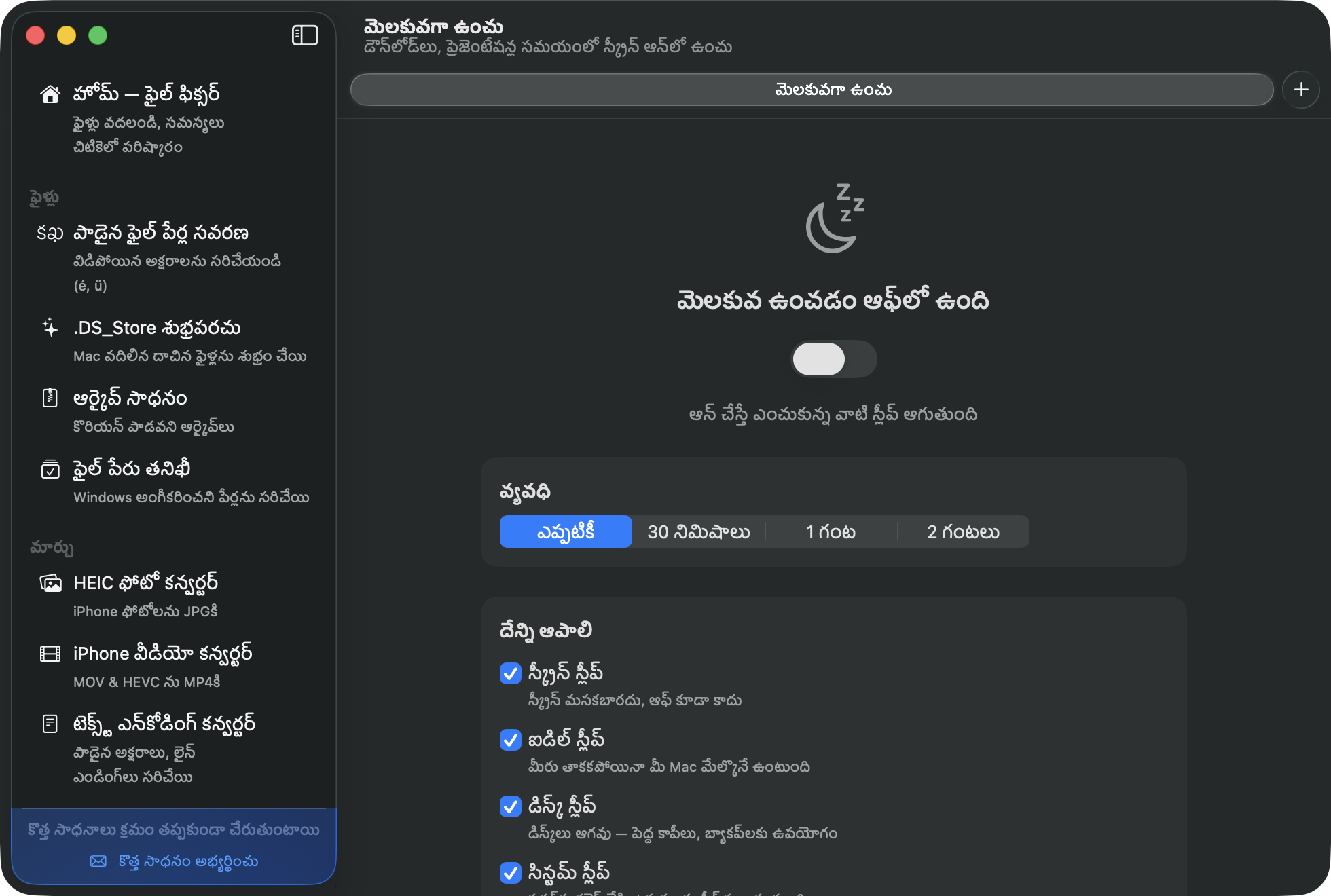
ముందుగా ఒక వ్యవధిని ఎంచుకోండి (ఎప్పటికీ · 30 నిమి · 1 గం · 2 గం), ఆపై దేన్ని ఆపాలో నిర్ణయించండి. ఐదూ డిఫాల్ట్గా ఆన్లో ఉంటాయి, నడుస్తుండగానే మార్చవచ్చు — మార్పు వెంటనే అమలవుతుంది.
- స్క్రీన్ స్లీప్ — తెర ఎప్పుడూ మసకబారదు, ఆరిపోదు
- ఐడిల్ స్లీప్ — మీరు తాకకపోయినా Mac మెలకువగా ఉంటుంది
- డిస్క్ స్లీప్ — డ్రైవ్లు తిరుగుతూనే ఉంటాయి, పెద్ద కాపీలు, బ్యాకప్లకు ఉపయోగం
- సిస్టమ్ స్లీప్ — విద్యుత్కు కలిపి ఉన్నప్పుడు నిద్రను ఆపుతుంది
- స్క్రీన్ సేవర్ — మిమ్మల్ని చురుకుగా ఉన్నట్టు చూపుతుంది, కాబట్టి స్క్రీన్ సేవర్ కూడా రాదు
మెనూ బార్లోని సుత్తి చిహ్నం విండో లేకుండానే దీన్ని మార్చగలదు. సమయం అయిపోయినప్పుడు లేదా యాప్ను మూసినప్పుడు అది తనంతట తానే వదిలేస్తుంది, కాబట్టి మీ బ్యాటరీ సురక్షితం.
⚙️Mac సెట్టింగ్ల స్విచ్లు
సాధారణంగా Terminal ద్వారా మాత్రమే మారే macOS దాచిన సెట్టింగ్లు, ఇక్కడ సాధారణ చెక్బాక్స్లుగా:
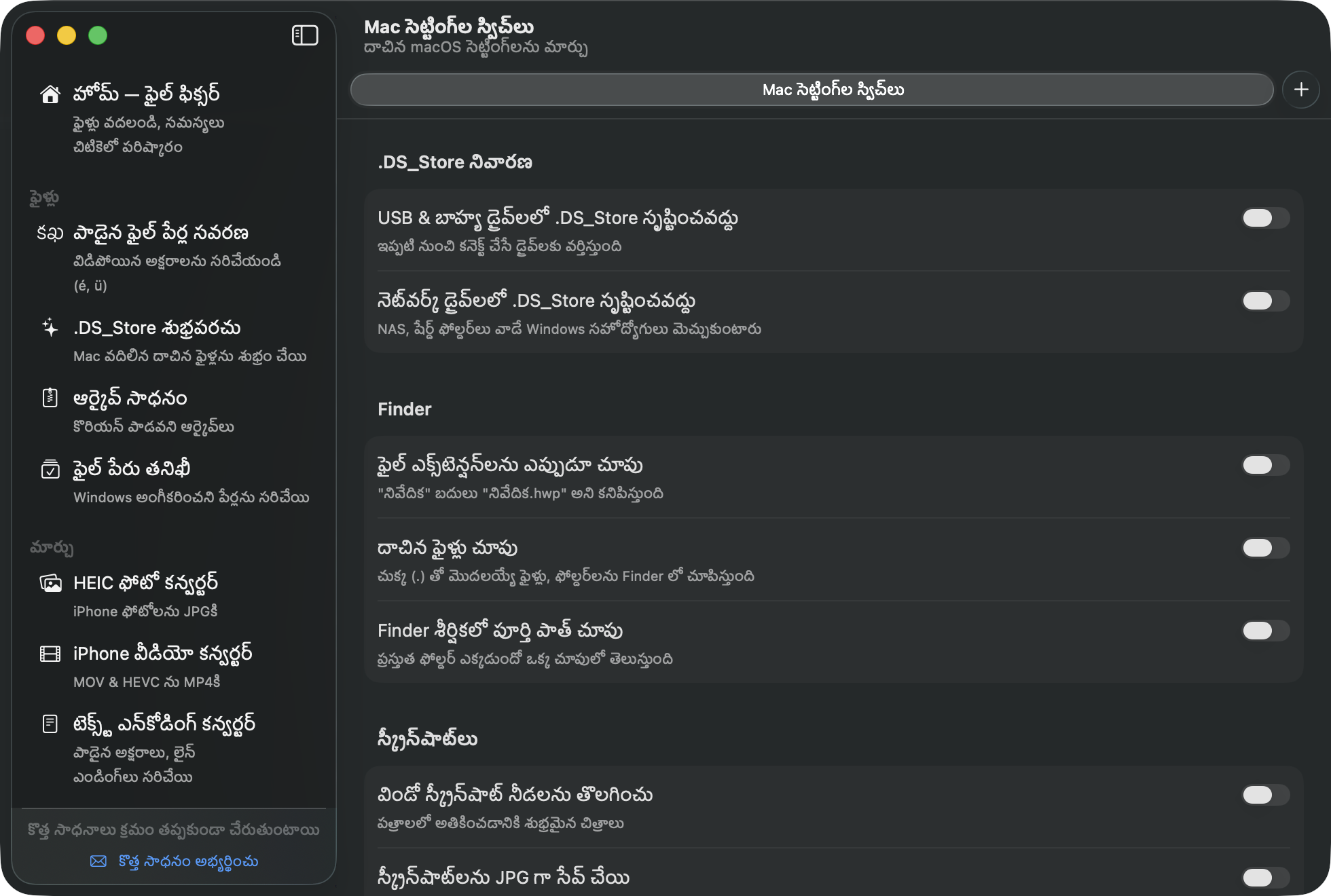
- .DS_Store నివారణ — USB లేదా నెట్వర్క్ డ్రైవ్లలో వాటిని ఎప్పుడూ తయారు చేయవద్దు
- Finder — పొడిగింపులు ఎప్పుడూ చూపు, దాచిన ఫైల్లు చూపు, శీర్షిక పట్టీలో పూర్తి మార్గం
- స్క్రీన్షాట్లు — విండో నీడను తీసివేయి, JPG గా సేవ్ చేయి, సేవ్ ఫోల్డర్ను మార్చు
Finder సెట్టింగ్ మార్చితే Finder కొద్దిసేపు మళ్ళీ మొదలవుతుంది (తెరిచిన విండోలు తిరిగి వస్తాయి). డిఫాల్ట్కు వెళ్ళాలంటే స్విచ్ను ఆఫ్ చేయండి.
❓తరచు అడిగే ప్రశ్నలు
పొరపాటున ఏదో మార్చాను లేదా తొలగించాను. వెనక్కి తీసుకోవచ్చా?
హోమ్లో ఒకేసారి సరిచేసిన వెంటనే, ఒక క్లిక్ “చివరి మార్పును రద్దు చేయి” అన్నింటినీ తిరిగి తెస్తుంది. అంతకు మించి, తీసివేసినది లేదా మార్చినది అంతా ట్రాష్ లో ఉంటుంది — తిరిగి పెట్టుకుంటే చాలు. పేర్లు మార్చడం ఫైల్ లోపలి విషయాన్ని ఎప్పుడూ తాకదు, సాధనం నుండే దాన్ని వెనక్కి తిప్పవచ్చు.
అప్డేట్లు ఎలా జరుగుతాయి?
యాప్ రోజుకు ఒకసారి చూసి, కొత్త వెర్షన్ వచ్చినప్పుడు తెలియజేస్తుంది. క్లిక్ చేయండి “అప్డేట్ ఇన్స్టాల్ చేయి” అది తనంతట తానే డౌన్లోడ్ అయి ఇన్స్టాల్ అవుతుంది.
ఇది ఎంత సురక్షితం?
MacTucTac కు Apple ధ్రువీకరణ ఉంది, ప్రకటనలు లేదా ట్రాకింగ్ లేవు, కేవలం తాజా వెర్షన్ సంఖ్యను చూడటానికే నెట్వర్క్ను తాకుతుంది.
సహాయం ఎక్కడ దొరుకుతుంది?
ఇమెయిల్ చేయండి xsapiens75@gmail.com, లేదా సైడ్బార్ కింద “కొత్త సాధనం అభ్యర్థించు” ద్వారా మీ ఆలోచనలు పంపండి.